

Compara tus puntuaciones con las de tu sector
Descubre cómo se sitúan tu tasa de respuesta, tu tasa de finalización, NPS, CSAT, CES y NES frente a otras empresas de tu sector, con un análisis de IA de las diferencias.
Esta página se tradujo automáticamente. La versión en inglés es la referencia.
El Benchmark pone las puntuaciones de tus encuestas junto a las de otras empresas de tu sector, para que sepas si un NPS de 35 es motivo de preocupación o de celebración.
Antes de empezar
Sección titulada «Antes de empezar»- Las funciones de IA deben estar disponibles en tu Workspace: sin ellas, la página no aparece en la barra lateral.
- Tus encuestas necesitan respuestas. La página usa todas las respuestas recibidas desde la creación del Workspace, en todas sus encuestas (los mensajes se excluyen).
- Tu Workspace se compara dentro de su sector, que se muestra en la parte superior de la página. Sin sector, no hay empresas con las que compararlo. Para definirlo o cambiarlo, haz clic en Cambiar de sector junto a él, o ve a Configuración y, en Datos y despliegue, abre Ajustes predeterminados del Workspace, elígelo en Sector y haz clic en Guardar. Para cambiar el sector se necesita un rol que pueda editar la organización.
Abre el Benchmark
Sección titulada «Abre el Benchmark»- En la barra lateral, en Analyze, haz clic en Benchmark.
- Consulta las insignias de la parte superior: tu sector con el número de empresas con las que te comparas, y tu posición global, como porcentaje superior del sector.
- Lee debajo una tarjeta por métrica y, al final, el análisis de IA.
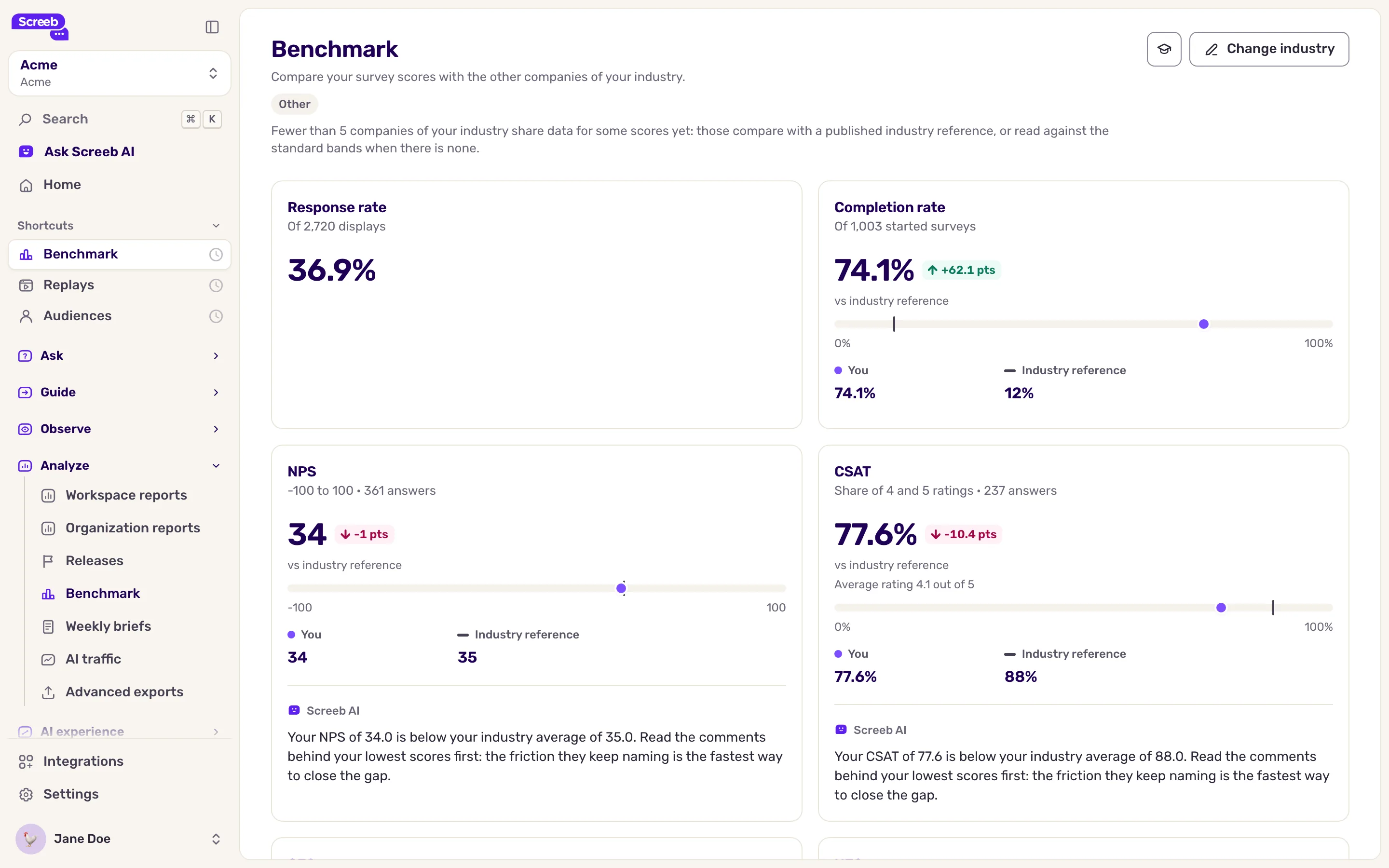
Lee una tarjeta de métrica
Sección titulada «Lee una tarjeta de métrica»La página tiene seis tarjetas: Tasa de respuesta, Tasa de finalización, NPS, CSAT, CES y NES. Bajo cada título, una línea indica la escala y el número de visualizaciones, encuestas iniciadas o respuestas en que se basa la cifra.
| Cifra | Qué significa |
|---|---|
| Tú | Tu puntuación. El indicador de color junto a ella muestra la diferencia con la mediana del sector. |
| Mediana del sector | La mitad de las empresas de tu sector puntúa por encima y la otra mitad por debajo. |
| 10% superior | La puntuación que alcanza el 10 % de las mejores empresas. En CES, donde menos es mejor, el 10 % más bajo. |
| 50% central de las empresas | La banda gris de la barra: el rango en el que se sitúa la mitad central de las empresas. |
La tarjeta de CSAT cuenta la proporción de valoraciones de 4 y 5, y también muestra tu valoración media sobre 5.
Bajo las tarjetas de NPS, CSAT, CES y NES, una breve nota de IA comenta tu diferencia con el sector.
Cuando tu sector tiene pocas empresas
Sección titulada «Cuando tu sector tiene pocas empresas»Screeb te compara con otras organizaciones con un plan de pago que tienen un Workspace en tu sector y suficientes respuestas puntuadas. Cuando menos de 5 empresas de tu sector cumplen los requisitos para una métrica:
- la tarjeta te compara con Referencia del sector, una cifra publicada para tu sector, cuando existe;
- si no, valora tu puntuación según rangos estándar: Bueno, Regular o Malo. Tasa de respuesta y Tasa de finalización no tienen rangos.
Una nota en la parte superior de la página te avisa cuando ocurre esto. Tu posición global solo cuenta las métricas comparadas con empresas reales.
Usa el análisis de IA
Sección titulada «Usa el análisis de IA»Análisis del benchmark, al final de la página, resume dónde te encuentras y sugiere en qué trabajar. Tiene en cuenta el contexto de tu empresa: describe tu empresa en la configuración de IA de tu organización para obtener consejos más precisos, consulta Configura los ajustes de IA de tu organización.
Una puntuación por debajo de la mediana te dice dónde mirar, no por qué. Abre la encuesta y lee las respuestas de tus detractores o de los usuarios descontentos para encontrar la causa.
Qué obtienes
Sección titulada «Qué obtienes»Una visión de las puntuaciones de tus encuestas frente a tu mercado, para fijar objetivos realistas y distinguir las buenas puntuaciones de las malas.
Solución de problemas
Sección titulada «Solución de problemas»La página muestra “Aún no hay puntuaciones para comparar”. Tus encuestas aún no tienen ninguna respuesta. Una tarjeta también queda vacía cuando ninguna encuesta hace ese tipo de pregunta, como una de CES.
La página muestra “No se pudieron cargar las cifras de tu sector”. Haz clic en Reintentar. Si el error persiste, contacta con el soporte.
El análisis muestra “No se pudo generar el análisis”. Haz clic en Reintentar para generarlo de nuevo.