

Comparer vos scores avec votre secteur
Voyez comment votre taux de réponse, votre taux de complétion, votre NPS, CSAT, CES et NES se placent face aux autres entreprises de votre secteur, avec une analyse IA des écarts.
Le benchmark place les scores de vos enquêtes à côté de ceux des autres entreprises de votre secteur, pour savoir si un NPS de 35 doit vous inquiéter ou vous réjouir.
Avant de commencer
Section intitulée « Avant de commencer »- Les fonctionnalités d’IA doivent être disponibles pour votre workspace : sinon, la page n’apparaît pas dans la barre latérale.
- Vos enquêtes doivent avoir des réponses. La page prend en compte toutes les réponses depuis la création du workspace, sur toutes ses enquêtes (les messages sont exclus).
- Votre workspace est comparé au sein de son secteur, affiché en haut de la page. Sans secteur, il n’a aucune entreprise à laquelle être comparé. Pour le définir ou le changer, cliquez sur Changer de secteur à côté, ou allez dans Paramètres, puis, sous Données et déploiement, Paramètres par défaut du Workspace, choisissez-le sous Secteur et cliquez sur Enregistrer. Changer le secteur demande un rôle qui peut modifier l’organisation.
Ouvrir le benchmark
Section intitulée « Ouvrir le benchmark »- Dans la barre latérale, sous Analyser, cliquez sur Benchmark.
- Lisez les badges en haut : votre secteur avec le nombre d’entreprises auxquelles vous êtes comparé, et votre classement global, exprimé en part du haut du secteur.
- Lisez la carte de chaque métrique en dessous, puis l’analyse IA en bas de page.
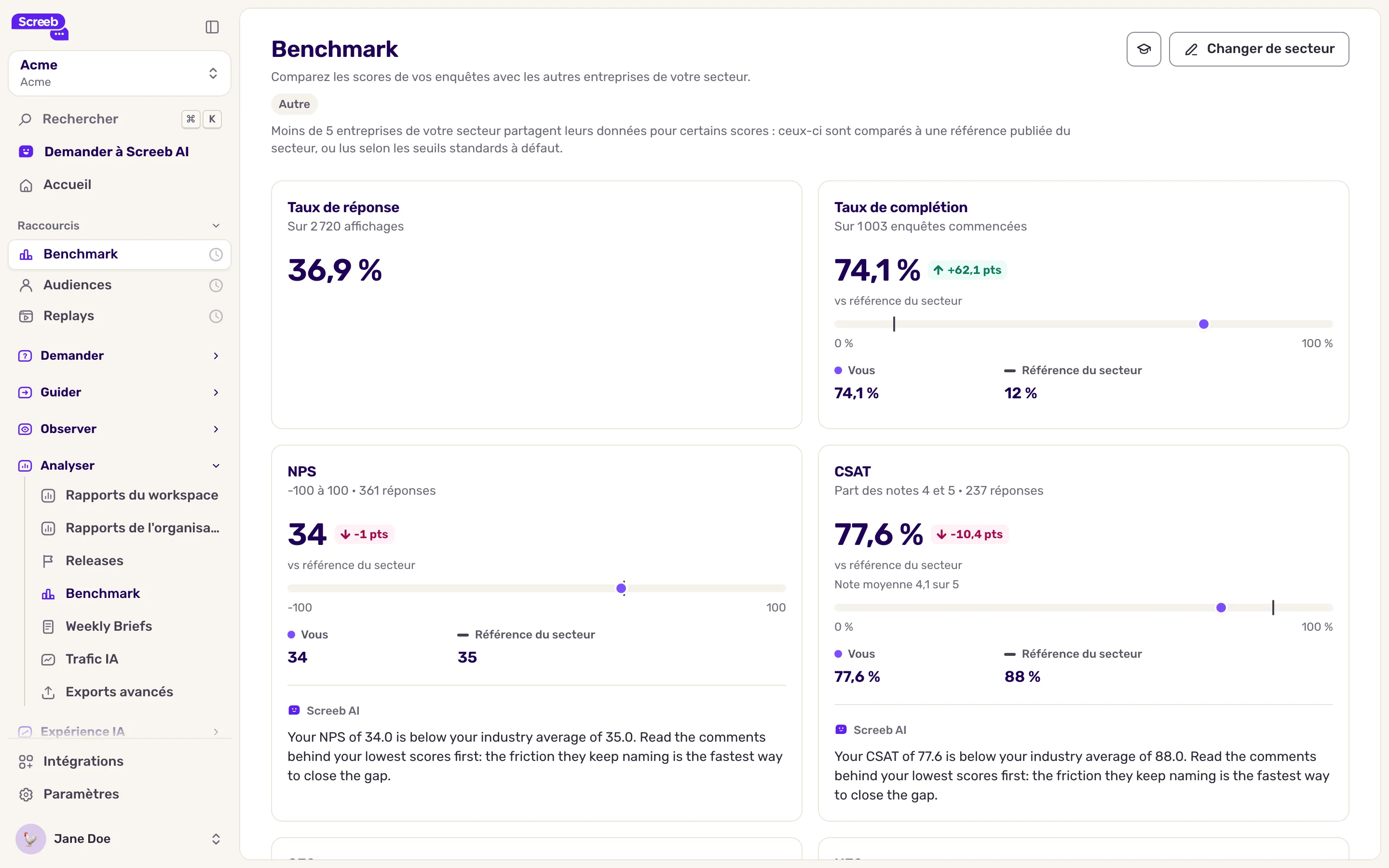
Lire la carte d’une métrique
Section intitulée « Lire la carte d’une métrique »La page compte six cartes : Taux de réponse, Taux de complétion, NPS, CSAT, CES et NES. Sous chaque titre, une ligne donne l’échelle et le nombre d’affichages, d’enquêtes commencées ou de réponses derrière le chiffre.
| Chiffre | Signification |
|---|---|
| Vous | Votre score. La pastille de couleur à côté donne l’écart avec la médiane du secteur. |
| Médiane du secteur | La moitié des entreprises de votre secteur font mieux, l’autre moitié moins bien. |
| Top 10 % | Le score qu’atteignent les 10 % meilleures entreprises. Pour le CES, où plus bas est meilleur, les 10 % les plus bas. |
| 50 % central des entreprises | La bande grise sur la barre : l’intervalle où se trouve la moitié centrale des entreprises. |
La carte CSAT compte la part des notes 4 et 5, et donne aussi votre note moyenne sur 5.
Sous les cartes NPS, CSAT, CES et NES, une courte note de l’IA commente votre écart avec le secteur.
Quand votre secteur compte peu d’entreprises
Section intitulée « Quand votre secteur compte peu d’entreprises »Screeb vous compare aux autres organisations sur une offre payante qui ont un workspace dans votre secteur et assez de réponses notées. Quand moins de 5 entreprises de votre secteur sont retenues pour une métrique :
- la carte vous compare à la Référence du secteur, un chiffre publié pour votre secteur, quand il existe ;
- sinon, elle évalue votre score selon des seuils standards : Bon, Moyen ou Faible. Taux de réponse et Taux de complétion n’ont pas de seuils.
Une note en haut de la page vous signale ce cas. Votre classement global ne compte que les métriques comparées à de vraies entreprises.
Utiliser l’analyse IA
Section intitulée « Utiliser l’analyse IA »L’Analyse du benchmark, en bas de la page, résume votre position et propose des axes de travail. Elle tient compte du contexte de votre entreprise : décrivez votre entreprise dans les réglages IA de votre organisation pour obtenir des conseils plus précis, voir Configurer les réglages IA de votre organisation.
Un score sous la médiane vous dit où chercher, pas pourquoi. Ouvrez l’enquête et lisez les réponses de vos détracteurs ou de vos utilisateurs insatisfaits pour trouver la cause.
Ce que vous obtenez
Section intitulée « Ce que vous obtenez »Une vue de vos scores d’enquête face à votre marché, pour fixer des objectifs réalistes et distinguer un bon score d’un mauvais.
Dépannage
Section intitulée « Dépannage »La page indique “Aucun score à comparer pour l'instant”. Vos enquêtes n’ont pas encore de réponse. Une carte reste aussi vide quand aucune enquête ne pose ce type de question, comme un CES.
La page affiche “Impossible de charger les chiffres de votre secteur”. Cliquez sur Réessayer. Si l’erreur persiste, contactez le support.
L’analyse affiche “Impossible de générer l'analyse”. Cliquez sur Réessayer pour la générer à nouveau.