

Confronta i tuoi punteggi con il tuo settore
Scopri come si posizionano tasso di risposta, tasso di completamento, NPS, CSAT, CES e NES rispetto alle altre aziende del tuo settore, con un'analisi IA degli scarti.
Questa pagina è stata tradotta automaticamente. La versione inglese fa fede.
Il Benchmark affianca i punteggi dei tuoi sondaggi a quelli delle altre aziende del tuo settore, così sai se un NPS di 35 è un motivo di preoccupazione o di festa.
Prima di iniziare
Sezione intitolata “Prima di iniziare”- Le funzionalità IA devono essere disponibili per il tuo Workspace: senza, la pagina non compare nella barra laterale.
- I tuoi sondaggi devono avere delle risposte. La pagina usa tutte le risposte dalla creazione del Workspace, su tutti i suoi sondaggi (i messaggi sono esclusi).
- Il tuo Workspace viene confrontato all’interno del suo settore, indicato in cima alla pagina. Senza un settore, non ci sono aziende con cui confrontarlo. Per impostarlo o cambiarlo, clicca su Cambia settore accanto al settore, oppure vai in Impostazioni e, sotto Dati e deployment, apri Impostazioni predefinite del Workspace, scegli il settore sotto Settore e clicca su Salva. Per cambiare il settore serve un ruolo che possa modificare l’organizzazione.
Apri il Benchmark
Sezione intitolata “Apri il Benchmark”- Nella barra laterale, sotto Analizza, clicca su Benchmark.
- Leggi i badge in cima: il tuo settore con il numero di aziende con cui sei confrontato e la tua posizione complessiva, espressa come quota migliore del settore.
- Leggi una scheda per metrica più in basso, poi l’analisi IA in fondo.
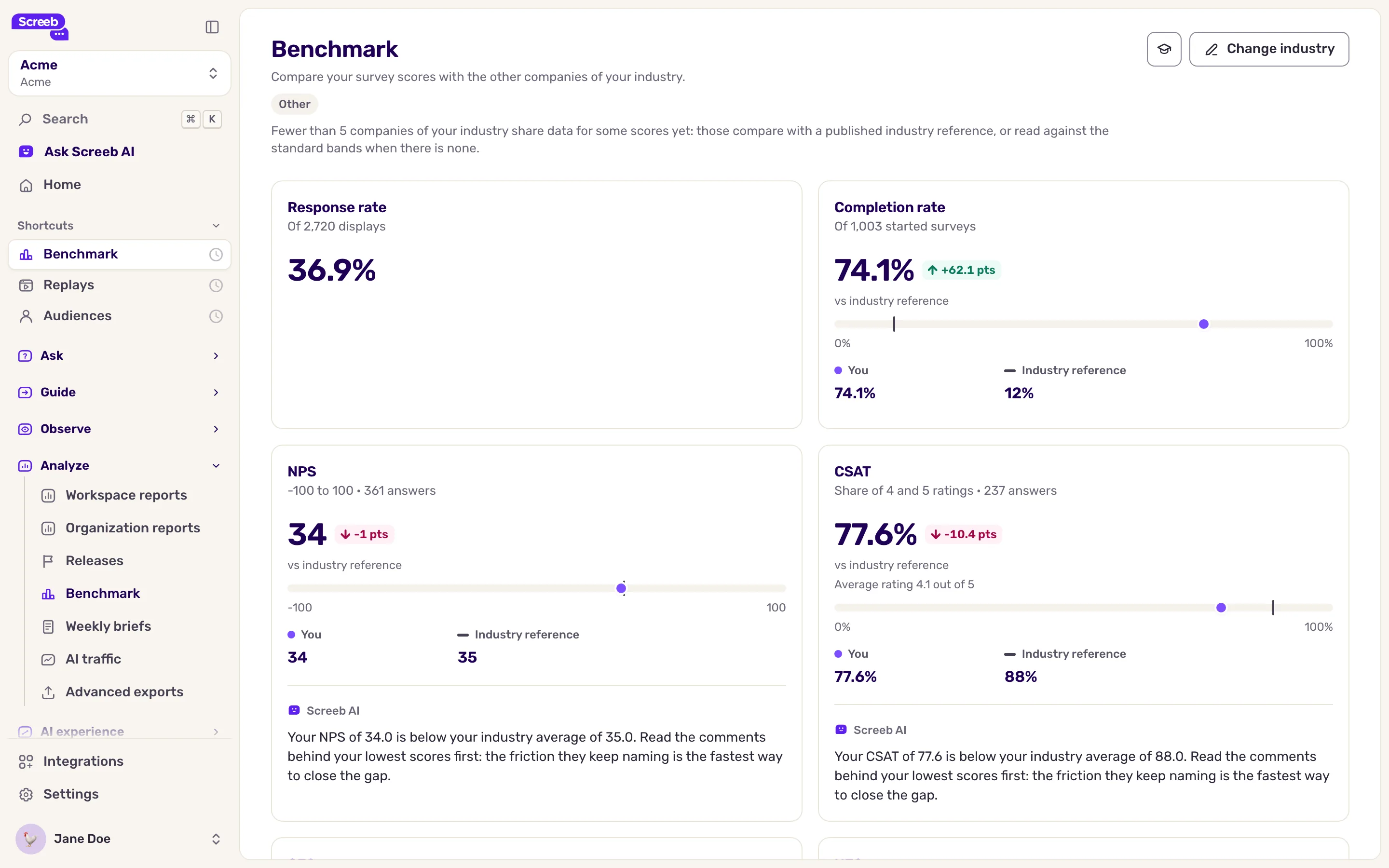
Leggi una scheda metrica
Sezione intitolata “Leggi una scheda metrica”La pagina ha sei schede: Tasso di risposta, Tasso di completamento, NPS, CSAT, CES e NES. Sotto ogni titolo, una riga indica la scala e il numero di visualizzazioni, sondaggi avviati o risposte alla base del dato.
| Dato | Cosa significa |
|---|---|
| Tu | Il tuo punteggio. Il chip colorato accanto indica lo scarto rispetto alla mediana del settore. |
| Mediana del settore | Metà delle aziende del tuo settore ottiene un punteggio superiore, metà inferiore. |
| Top 10% | Il punteggio raggiunto dal 10% migliore delle aziende. Per il CES, dove un valore più basso è meglio, il 10% più basso. |
| 50% centrale delle aziende | La fascia grigia sulla barra: l’intervallo in cui si trova la metà centrale delle aziende. |
La scheda CSAT conta la quota di voti 4 e 5 e indica anche la tua valutazione media su 5.
Sotto le schede NPS, CSAT, CES e NES, una breve nota IA commenta il tuo scarto rispetto al settore.
Quando il tuo settore ha poche aziende
Sezione intitolata “Quando il tuo settore ha poche aziende”Screeb ti confronta con altre organizzazioni con un piano a pagamento che hanno un Workspace nel tuo settore e abbastanza risposte con punteggio. Quando meno di 5 aziende del tuo settore sono idonee per una metrica:
- la scheda ti confronta con Riferimento del settore, un dato pubblicato per il tuo settore, quando esiste;
- altrimenti, valuta il tuo punteggio rispetto a fasce standard: Buono, Discreto o Scarso. Tasso di risposta e Tasso di completamento non hanno fasce.
Una nota in cima alla pagina ti avvisa quando succede. La tua posizione complessiva conta solo le metriche confrontate con aziende reali.
Usa l’analisi IA
Sezione intitolata “Usa l’analisi IA”Analisi del benchmark, in fondo alla pagina, riassume dove ti trovi e suggerisce su cosa lavorare. Tiene conto del contesto della tua azienda: descrivi la tua azienda nelle impostazioni IA della tua organizzazione per ottenere consigli più precisi, vedi Configura le impostazioni IA della tua organizzazione.
Un punteggio sotto la mediana ti dice dove guardare, non perché. Apri il sondaggio e leggi le risposte dei tuoi detrattori o degli utenti insoddisfatti per trovare la causa.
Cosa ottieni
Sezione intitolata “Cosa ottieni”Una visione dei punteggi dei tuoi sondaggi rispetto al tuo mercato, per fissare obiettivi realistici e distinguere i buoni punteggi da quelli deboli.
Risoluzione dei problemi
Sezione intitolata “Risoluzione dei problemi”La pagina mostra “Ancora nessun punteggio da confrontare”. I tuoi sondaggi non hanno ancora nessuna risposta. Una scheda resta vuota anche quando nessun sondaggio pone quel tipo di domanda, come un CES.
La pagina mostra “Impossibile caricare i dati del tuo settore”. Clicca su Riprova. Se l’errore persiste, contatta il supporto.
L’analisi mostra “Impossibile generare l'analisi”. Clicca su Riprova per generarla di nuovo.