

Invia i dati di Screeb a Stitch
Invia visualizzazioni, risposte parziali o risposte completate dei tuoi sondaggi al tuo data warehouse tramite un webhook Stitch.
Questa pagina è stata tradotta automaticamente. La versione inglese fa fede.
L’integrazione Stitch invia i dati dei sondaggi del tuo Workspace a un webhook Stitch. Stitch li carica poi nel tuo data warehouse, dove puoi incrociarli con il resto dei tuoi dati. Copre tutti i sondaggi del Workspace, senza alcuna configurazione per singolo sondaggio.
Prima di iniziare
Sezione intitolata “Prima di iniziare”- Stitch è incluso nel tuo piano. Altrimenti, la card Stitch del catalogo mostra Effettua l'upgrade per installare.
- Sei admin del Workspace Screeb: solo gli admin possono installare e configurare le integrazioni.
- Hai un account Stitch e puoi aggiungervi una sorgente webhook. Stitch assegna a questa sorgente un URL che contiene
stitchdata.com/v1/clients/: Screeb accetta solo URL di questo tipo.
Collega
Sezione intitolata “Collega”- In Stitch, aggiungi una sorgente webhook per Screeb e copia il suo URL.
- In Screeb, apri Integrazioni, trova Stitch e clicca su Installa. Si apre la pagina Stitch con una prima connessione pronta da compilare.
- In Nome, inserisci un nome che il tuo team riconosca, per esempio il nome del warehouse.
- Incolla l’URL del webhook Stitch in URL.
- In Invia dati, scegli quando Screeb invia i dati: Ogni volta che viene visualizzato un sondaggio, Ogni volta che si risponde a una domanda o Ogni volta che una risposta viene completata. Una connessione invia un solo tipo di evento.
- Per verificare la configurazione, clicca su Invia dati di test e scegli un evento. Screeb invia un esempio all’URL; compare in Stitch dopo il suo prossimo caricamento.
- Clicca su Salva. La connessione appare nell’elenco con la sua versione e un interruttore per metterla in pausa.
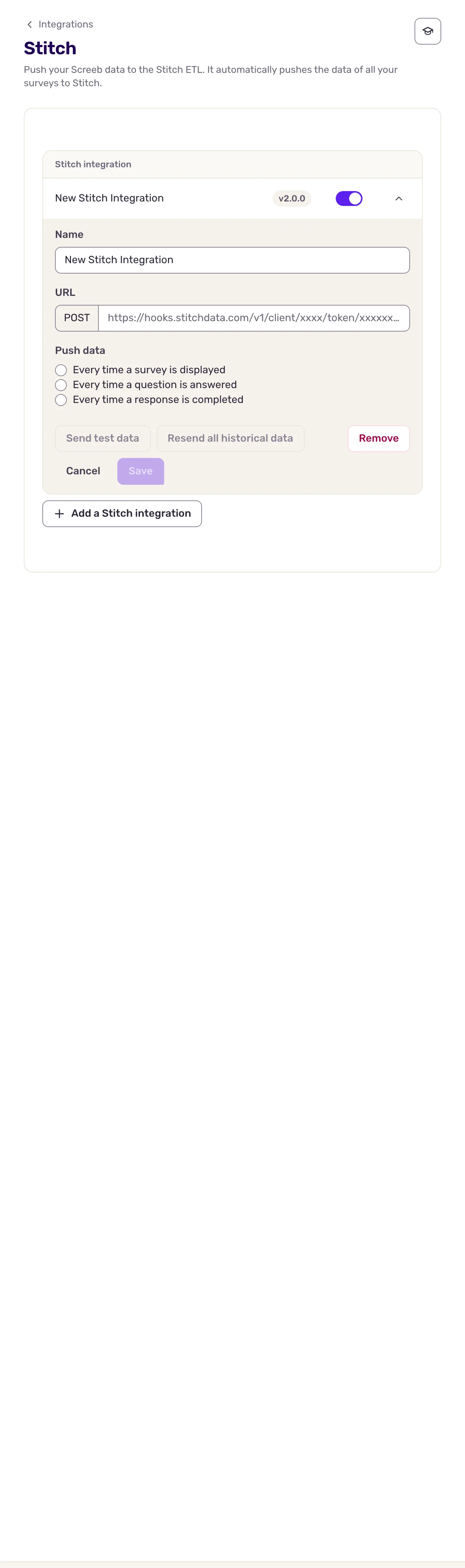
Per inviare più tipi di eventi, o per alimentare più sorgenti Stitch, clicca su Aggiungi un'integrazione Stitch e configura una connessione per ciascuna.
Dati scambiati
Sezione intitolata “Dati scambiati”I dati vanno solo da Screeb a Stitch. Per ogni connessione attiva, Screeb invia all’URL una richiesta per evento:
- Ogni volta che viene visualizzato un sondaggio: il sondaggio è stato mostrato, anche se l’utente non risponde a nulla.
- Ogni volta che si risponde a una domanda: una richiesta per ogni domanda a cui si risponde.
- Ogni volta che una risposta viene completata: la risposta è conclusa, perché l’utente ha terminato o chiuso il sondaggio. Viene inviato anche quando una risposta scade o viene eliminata.
Ogni richiesta contiene il Workspace, il canale, il sondaggio, l’utente con le sue proprietà e la risposta con le sue risposte, i campi nascosti e il contesto. Vengono inviate solo le risposte ai sondaggi, non quelle ai Messaggi in-app, e le risposte di test dell’anteprima del sondaggio vengono ignorate.
Le nuove connessioni usano il formato v2.0.0. Le tabelle che Stitch crea nel tuo warehouse e le relative colonne sono descritte nella documentazione per sviluppatori Stitch v2.0.0.
Per caricare le risposte raccolte prima della creazione della connessione, apri la connessione, clicca su Reinvia tutti i dati storici e scegli l’evento da reinviare.
Risoluzione dei problemi
Sezione intitolata “Risoluzione dei problemi”Il campo URL mostra un errore. L’URL deve contenere stitchdata.com/v1/clients/. Copialo di nuovo dalla sorgente webhook in Stitch.
Non arriva nulla a Stitch. Verifica che l’interruttore della connessione sia attivo, poi usa Invia dati di test. Stitch carica i dati dei webhook a lotti, quindi concedi un po’ di tempo prima di controllare il tuo warehouse.
Scollega
Sezione intitolata “Scollega”- Per mettere in pausa una connessione, disattiva il suo interruttore nell’elenco.
- Per eliminare una connessione, aprila e clicca su Rimuovi.
- Per rimuovere l’integrazione, clicca su Altro in alto a destra nella pagina Stitch, poi su Elimina, e conferma con Elimina integrazione. Tutte le connessioni vengono eliminate.