

Savoir qui a changé quoi avec les journaux d'actions
Voyez quel coéquipier a créé, modifié, publié ou supprimé des enquêtes, des messages, des réglages, des intégrations et des membres, dans un workspace ou dans toute l'organisation.
Les journaux d’actions listent les changements que vos coéquipiers font dans Screeb : qui a fait quoi, sur quel élément, et quand. Servez-vous-en pour comprendre pourquoi une enquête s’est arrêtée, qui a retiré une intégration ou ce qui a changé dans vos réglages.
Avant de commencer
Section intitulée « Avant de commencer »- Tous les coéquipiers d’un workspace voient ses journaux d’actions, quel que soit leur rôle. Les journaux de l’organisation demandent le rôle Admin de l’organisation, voir Inviter des coéquipiers et gérer leurs rôles.
- Les journaux d’actions sont inclus dans toutes les offres.
Ce qui est enregistré
Section intitulée « Ce qui est enregistré »Chaque entrée correspond à une action d’un coéquipier dans l’admin :
- Enquêtes et messages : création, modification, duplication, publication, dépublication et suppression.
- Funnels : création, modification, duplication et suppression.
- Rapports de workspace : création, modification et suppression. Une modification appliquée depuis Screeb AI porte
via: screeb_aidans ses métadonnées. - Heatmaps : activation ou désactivation de la capture comportementale.
- Session Replay : suppression de replays, création, modification et suppression de périmètres d’enregistrement.
- Réglages et coéquipiers du workspace : réglages modifiés, membres invités, modifiés et retirés.
- Intégrations : installation, modification, connexion, déconnexion et retrait.
- Utilisateurs, segments et réponses : suppression.
- Organisation (page de l’organisation uniquement) : workspaces créés, modifiés et supprimés, membres de l’organisation invités, modifiés et retirés, réglages de l’organisation modifiés.
Ce que vos utilisateurs font sur votre site ou votre app n’apparaît pas ici : retrouvez leur activité dans Parcourir les profils utilisateur.
Ouvrir les journaux d’actions
Section intitulée « Ouvrir les journaux d’actions »Pour un workspace : dans la barre latérale du workspace, cliquez sur Paramètres, puis, sous Données et déploiement, cliquez sur Journaux d'actions. La page Journaux d'actions s’ouvre.
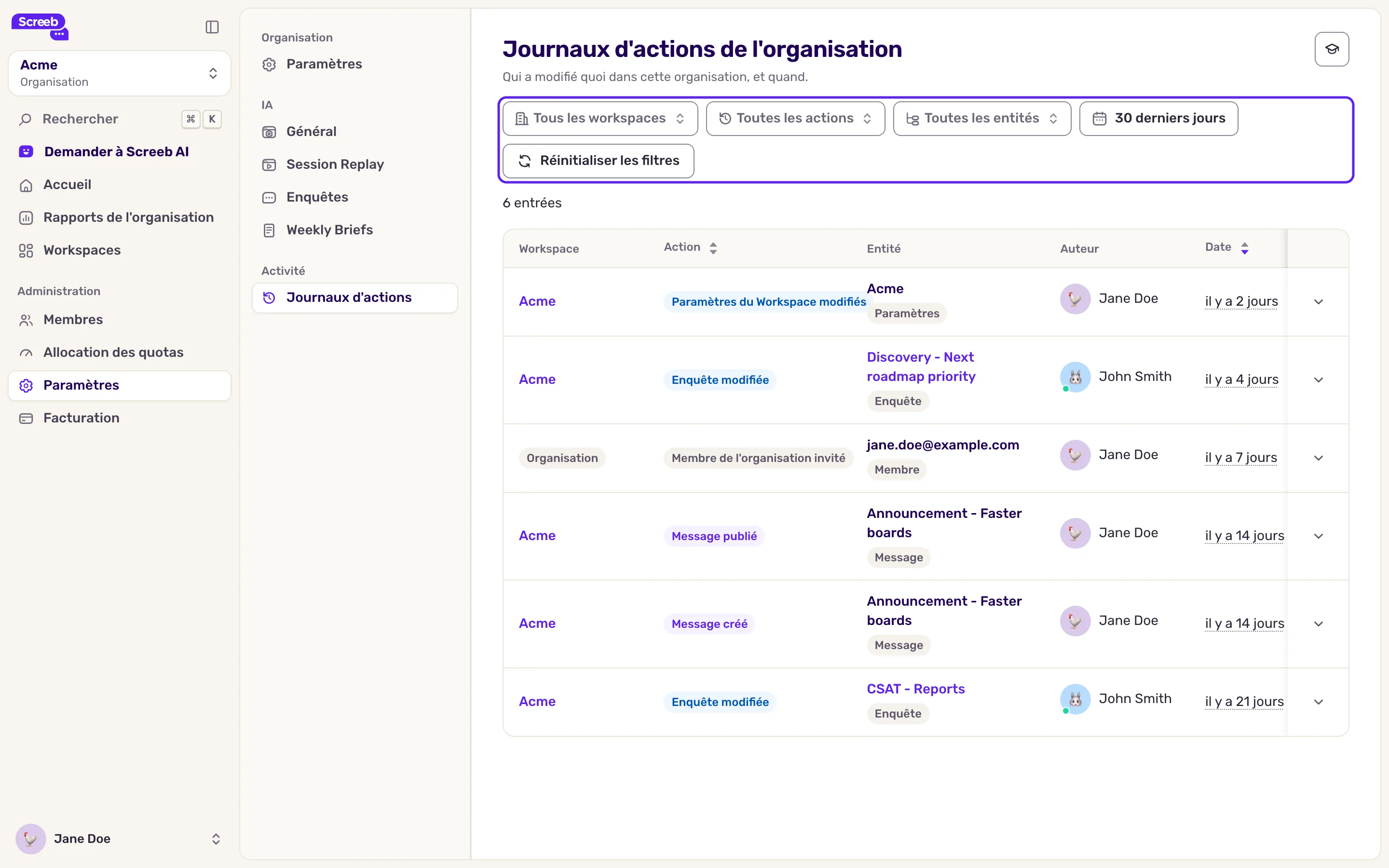
Pour toute l’organisation : ouvrez la vue Organisation depuis le sélecteur de workspace et cliquez sur Paramètres. Puis, sous Activité, cliquez sur Journaux d'actions. La page Journaux d'actions de l'organisation a en plus une colonne Workspace, et affiche Organisation pour les actions qui ne concernent aucun workspace.
Retrouver une action
Section intitulée « Retrouver une action »- Choisissez la période avec le sélecteur de dates. Elle ne peut pas commencer avant la création de votre workspace ou de votre organisation.
- Affinez la liste avec Toutes les actions (par exemple Enquête supprimée) et Toutes les entités (par exemple les enquêtes ou les intégrations). Sur la page de l’organisation, Tous les workspaces garde un seul workspace.
- Lisez chaque ligne : Action, Entité (l’élément et son type), Auteur et Date. Survolez la date pour voir l’heure exacte. Triez par action ou par date depuis les en-têtes de colonnes.
- Cliquez sur le nom d’un élément pour l’ouvrir : une enquête s’ouvre sur ses résultats, un funnel dans son éditeur, un rapport sur sa page, une intégration sur la page des intégrations, une entrée heatmap sur les réglages des heatmaps. Un élément supprimé ne s’ouvre plus.
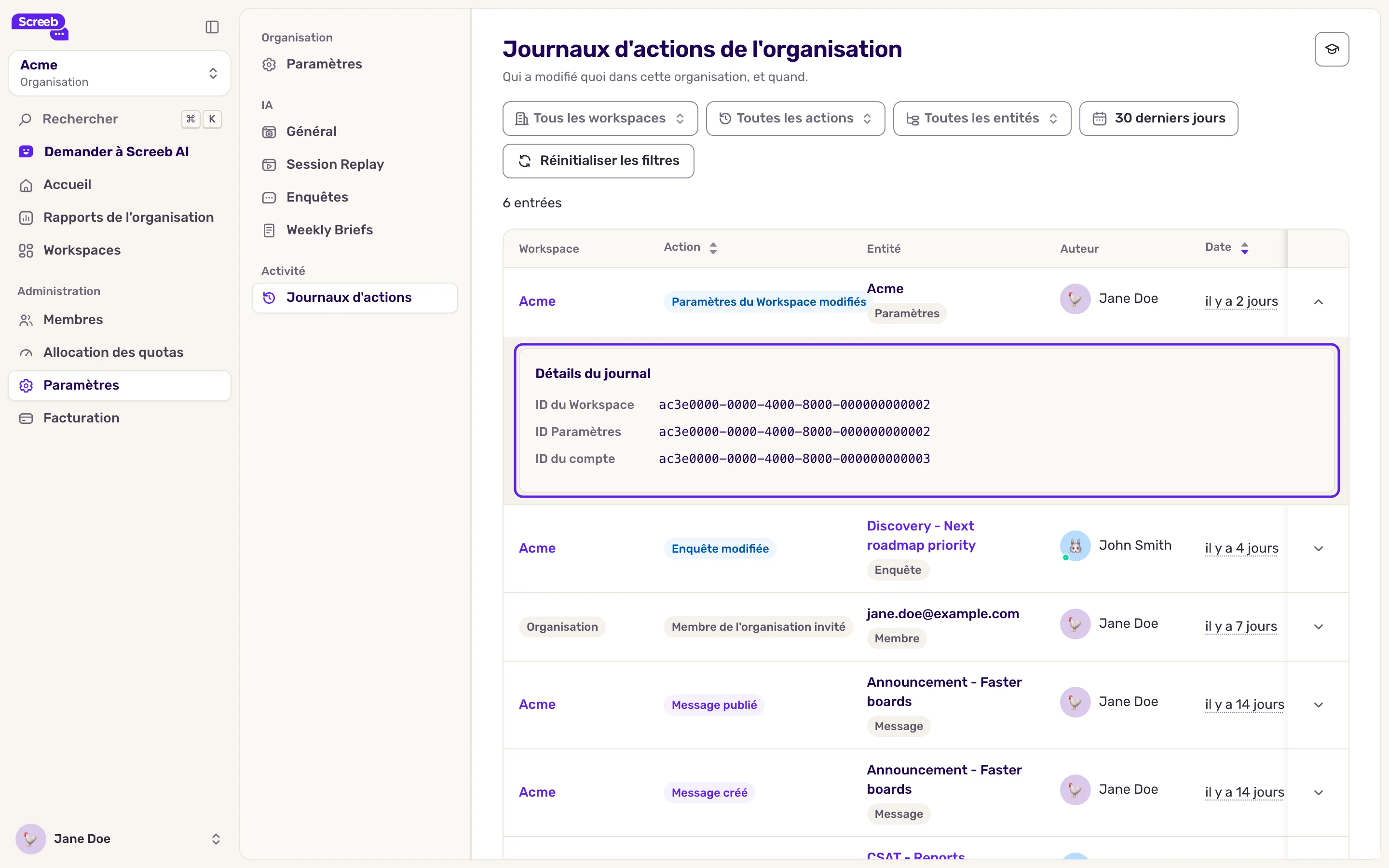
- Dépliez une ligne pour voir ses Détails du journal : les identifiants du workspace, de l’élément et de l’auteur, et les Métadonnées du changement quand il y en a.
- Cliquez sur Réinitialiser les filtres pour repartir de zéro.
Un badge Action d'un admin à côté de l’auteur signifie qu’un membre de l’équipe Screeb a fait le changement en étant connecté au compte de ce coéquipier, en général pour l’aider à sa demande.
Ce que vous obtenez
Section intitulée « Ce que vous obtenez »Un historique des changements faits dans l’admin, par personne et par élément, pour savoir qui a fait quoi et quand sans avoir à demander autour de vous.
Dépannage
Section intitulée « Dépannage »“Aucun journal d'actions ne correspond à vos filtres”. Élargissez la période, ou cliquez sur Réinitialiser les filtres.
Le nom de l’élément n’est pas un lien. Les messages, les réglages, les membres, les replays et les périmètres d’enregistrement n’ont pas de page à ouvrir depuis les journaux d’actions.
“Impossible de charger les journaux d'actions” Cliquez sur le bouton de rechargement. Si l’erreur persiste, contactez le support.