

アクションログで変更内容を確認する
アンケートやメッセージ、設定、連携設定、メンバーを、どのチームメンバーが作成・変更・公開・削除したかを、Workspace単位または組織全体で確認できます。
このページは自動翻訳されています。英語版が正式な内容です。
アクションログには、チームメンバーがScreeb上で行った変更が一覧表示されます。誰が、どの項目に、いつ何をしたかがわかります。アンケートが停止した理由、連携設定を削除した人、設定の変更内容などを調べるときに役立ちます。
はじめる前に
Section titled “はじめる前に”- Workspaceのアクションログは、役割にかかわらず、そのWorkspaceのチームメンバー全員が確認できます。組織のアクションログを見るには、組織の 管理者 ロールが必要です。詳しくはチームメンバーの招待とロールの管理をご覧ください。
- アクションログはすべてのプランに含まれています。
記録される内容
Section titled “記録される内容”各エントリーには、管理画面でチームメンバーが行った操作が1件ずつ記録されます。
- アンケートとメッセージ: 作成、更新、複製、公開、非公開、削除。
- Funnels: 作成、更新、複製、削除。
- Workspaceレポート: 作成、更新、削除。Screeb AIから適用した変更には、メタデータに
via: screeb_aiが付きます。 - Heatmaps: 行動データの取得のオン・オフ。
- Session Replay: リプレイの削除、録画スコープの作成、更新、削除。
- Workspaceの設定とチームメンバー: 設定の更新、メンバーの招待、更新、削除。
- 連携設定: インストール、更新、接続、接続解除、削除。
- ユーザー、セグメント、回答: 削除。
- 組織(組織ページのみ): Workspaceの作成、更新、削除、組織メンバーの招待、更新、削除、組織設定の更新。
サイトやアプリ上でユーザーが行った操作はアクションログには含まれません。その履歴はユーザープロフィールを見るで確認できます。
アクションログを開く
Section titled “アクションログを開く”1つのWorkspaceの場合: Workspaceのサイドバーで 設定 をクリックし、データとデプロイ の下にある アクションログ をクリックします。アクションログ ページが開きます。
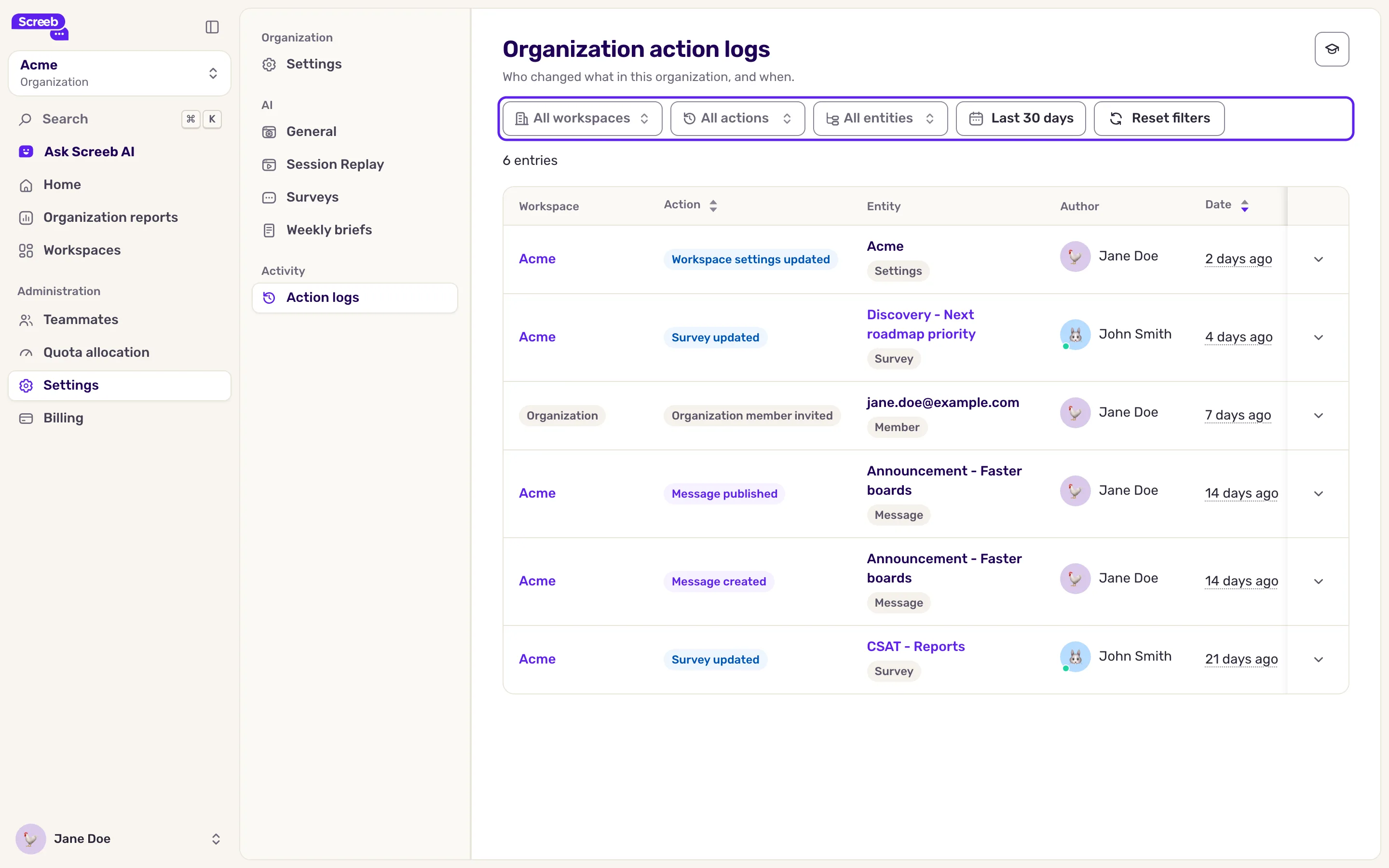
組織全体の場合: Workspaceの切り替えメニューから 組織 ビューを開き、設定 をクリックします。続いて、アクティビティ の下にある アクションログ をクリックします。組織のアクションログ ページには Workspace 列もあり、どのWorkspaceにも属さない操作には 組織 と表示されます。
- 日付ピッカーで期間を設定します。Workspaceまたは組織の作成日より前は指定できません。
- すべてのアクション(例: アンケートを削除)と すべてのエンティティ(例: アンケートや連携設定)で一覧を絞り込みます。組織ページでは、すべてのWorkspace で1つのWorkspaceに絞り込めます。
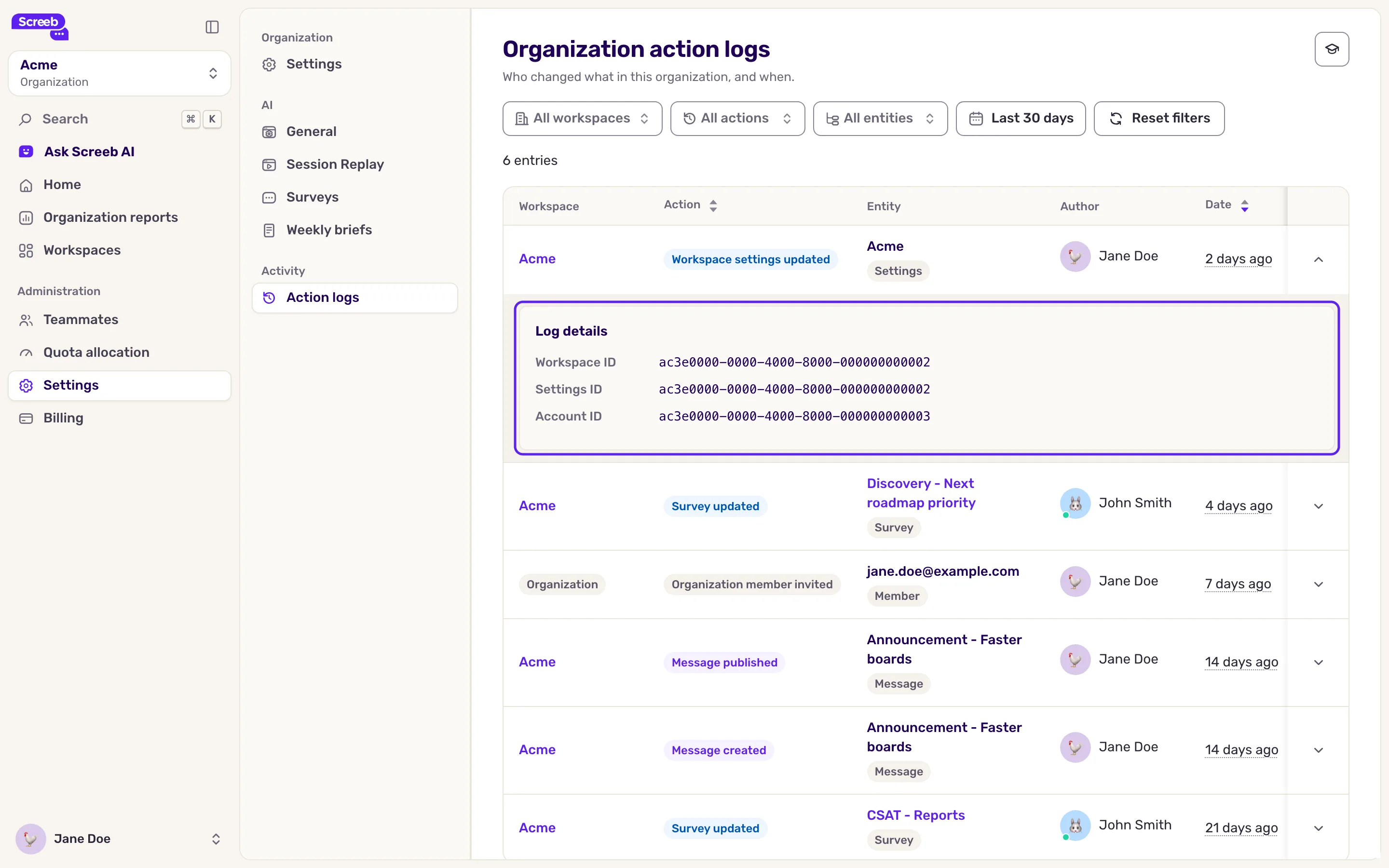
- 各行を確認します。アクション、エンティティ(項目とその種類)、作成者、日付 が表示されます。日付にカーソルを合わせると正確な時刻が表示されます。列の見出しから、操作や日付で並べ替えることもできます。
- 項目名をクリックすると、その項目が開きます。アンケートは結果、Funnelはエディター、レポートはそのレポートのページ、連携設定は連携設定のページ、Heatmapの項目はHeatmapの設定が開きます。削除済みの項目は開けません。
- 行を展開すると ログの詳細 が表示されます。Workspace、項目、実行者のID、そして変更にメタデータがある場合は メタデータ を確認できます。
- フィルターをリセット をクリックすると、最初からやり直せます。
実行者の横に 管理者によるなりすまし バッジが表示されている場合は、Screebチームのメンバーがそのチームメンバーのアカウントで接続して変更を行ったことを示します。多くの場合、本人の依頼を受けたサポート対応です。
管理画面で行われた変更を、人ごと、項目ごとに振り返ることができます。「誰がいつ行ったのか」を、周りに聞いて回らなくても確認できます。
トラブルシューティング
Section titled “トラブルシューティング”「フィルターに一致するアクションログはありません」と表示される。 期間を広げるか、フィルターをリセット をクリックしてください。
項目名がリンクになっていない。 メッセージ、設定、メンバー、リプレイ、録画スコープには、アクションログから開けるページがありません。
「アクションログを読み込めませんでした」と表示される。 リロードボタンをクリックしてください。それでも解決しない場合は、サポートまでお問い合わせください。