

Revisa quién cambió qué con el Registro de acciones
Consulta qué compañero creó, modificó, publicó o eliminó encuestas, mensajes, configuración, integraciones y miembros, en un workspace o en toda tu organización.
Esta página se tradujo automáticamente. La versión en inglés es la referencia.
El Registro de acciones enumera los cambios que hacen tus compañeros en Screeb: quién hizo qué, sobre qué elemento y cuándo. Úsalo para entender por qué se detuvo una encuesta, quién eliminó una integración o qué cambió en tu configuración.
Antes de empezar
Sección titulada «Antes de empezar»- Todos los compañeros de un workspace pueden ver su Registro de acciones, sea cual sea su rol. El Registro de acciones de la organización requiere el rol Administrador en la organización, consulta Invita a compañeros y gestiona los roles.
- El Registro de acciones está incluido en todos los planes.
Qué se registra
Sección titulada «Qué se registra»Cada entrada recoge una acción de un compañero en el admin:
- Encuestas y mensajes: creados, actualizados, duplicados, publicados, despublicados y eliminados.
- Funnels: creados, actualizados, duplicados y eliminados.
- Informes del workspace: creados, actualizados y eliminados. Un cambio aplicado desde Screeb AI lleva
via: screeb_aien sus metadatos. - Heatmaps: captura de comportamiento activada o desactivada.
- Session Replay: grabaciones eliminadas, ámbitos de grabación creados, actualizados y eliminados.
- Configuración del workspace y compañeros: configuración actualizada, miembros invitados, actualizados y eliminados.
- Integraciones: instaladas, actualizadas, conectadas, desconectadas y eliminadas.
- Usuarios, segmentos y respuestas: eliminados.
- Organización (solo en la página de la organización): workspaces creados, actualizados y eliminados, miembros de la organización invitados, actualizados y eliminados, configuración de la organización actualizada.
Lo que hacen tus usuarios en tu sitio o app no es una acción del registro: consulta su actividad en Explora los perfiles de usuario.
Abre el Registro de acciones
Sección titulada «Abre el Registro de acciones»Para un workspace: en la barra lateral del workspace, haz clic en Configuración y, en Datos y despliegue, haz clic en Registro de acciones. Se abre la página Registro de acciones.
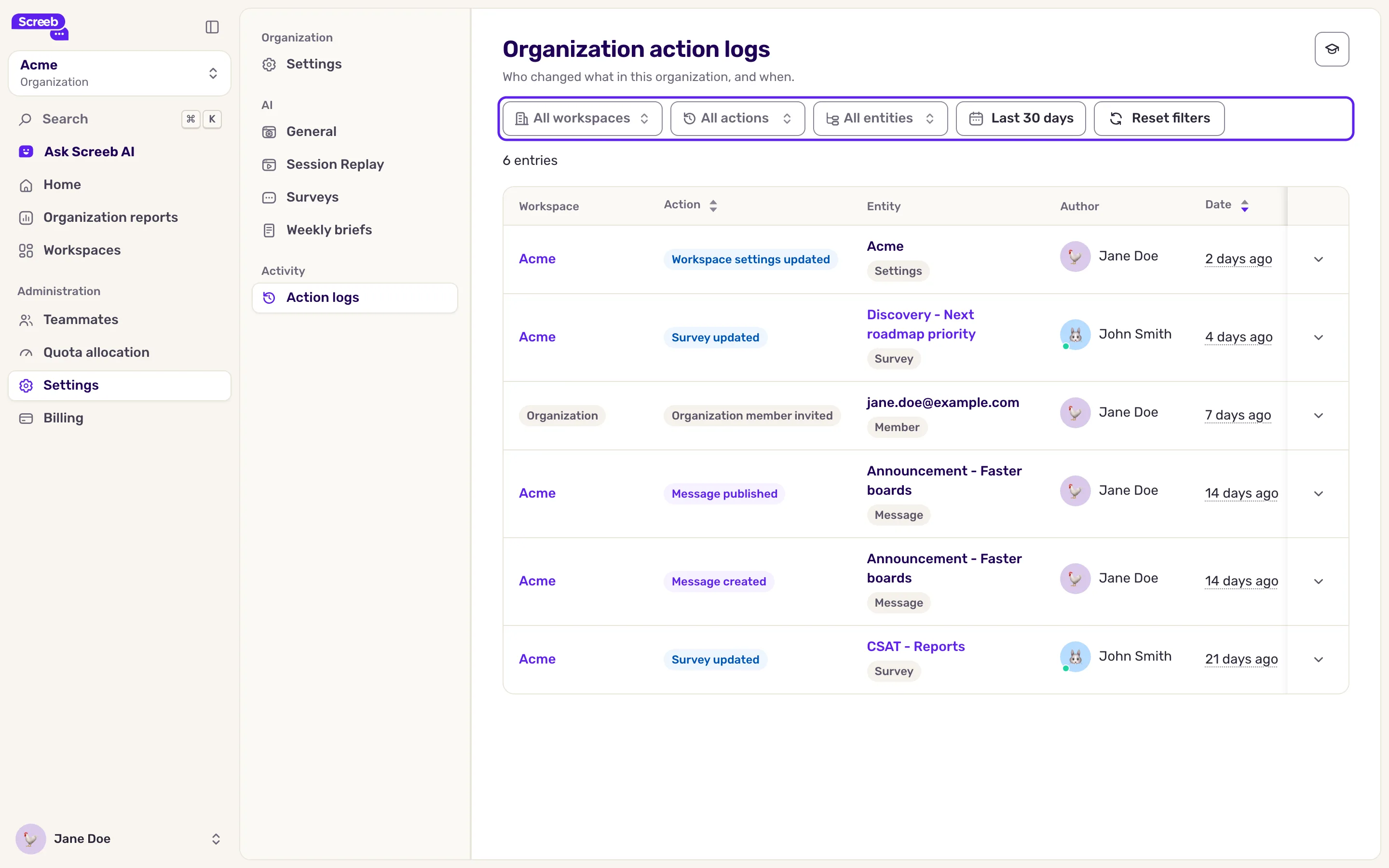
Para toda la organización: abre la vista Organización desde el selector de workspaces y haz clic en Configuración. Después, en Actividad, haz clic en Registro de acciones. La página Registros de acciones de la organización también incluye una columna Workspace y muestra Organización para las acciones que no pertenecen a ningún workspace.
Encuentra una acción
Sección titulada «Encuentra una acción»- Define el periodo con el selector de fechas. No puede empezar antes de la creación de tu workspace o de tu organización.
- Acota la lista con Todas las acciones (por ejemplo Encuesta eliminada) y Todas las entidades (por ejemplo encuestas o integraciones). En la página de la organización, Todos los workspaces te permite quedarte con un solo workspace.
- Lee cada fila: Acción, Entidad (el elemento y su tipo), Autor y Fecha. Pasa el cursor por la fecha para ver la hora exacta. Ordena por acción o por fecha desde los encabezados de columna.
- Haz clic en el nombre de un elemento para abrirlo: una encuesta se abre en sus resultados, un funnel en su editor, un informe en su página, una integración en la página de integraciones, una entrada de heatmap en la configuración de heatmaps. Un elemento eliminado ya no se puede abrir.
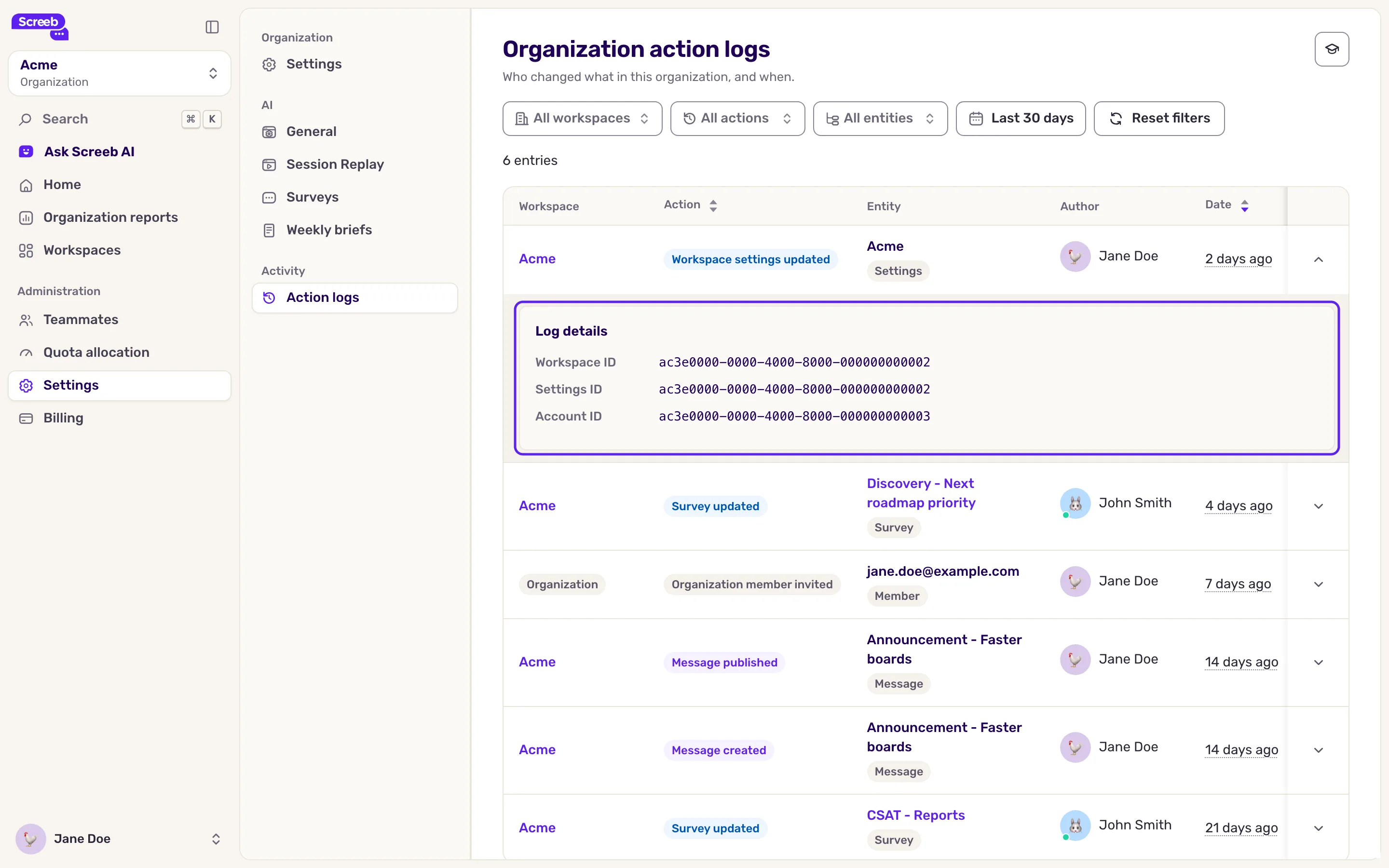
- Despliega una fila para ver sus Detalles del registro: los ids del workspace, del elemento y del autor, y los Metadatos del cambio cuando los hay.
- Haz clic en Restablecer filtros para empezar de nuevo.
Una insignia Suplantación de administrador junto al autor significa que un miembro del equipo de Screeb hizo el cambio mientras estaba conectado a la cuenta de ese compañero, normalmente para ayudarle a petición suya.
Qué obtienes
Sección titulada «Qué obtienes»Un historial de los cambios hechos en el admin, por persona y por elemento, para responder a “quién hizo esto y cuándo” sin tener que preguntar a todo el mundo.
Solución de problemas
Sección titulada «Solución de problemas»“Ningún registro de acciones coincide con tus filtros”. Amplía el periodo o haz clic en Restablecer filtros.
El nombre del elemento no es un enlace. Los mensajes, la configuración, los miembros, las grabaciones y los ámbitos de grabación no tienen una página que se pueda abrir desde el Registro de acciones.
“No se pudieron cargar los registros de acciones” Haz clic en el botón de recargar. Si sigue fallando, contacta con el soporte.