

Mit Aktionsprotokollen nachvollziehen, wer was geändert hat
Sehen Sie, wer Umfragen, Nachrichten, Einstellungen, Integrationen und Mitglieder erstellt, geändert, veröffentlicht oder gelöscht hat, in einem Workspace oder in der ganzen Organisation.
Diese Seite wurde automatisch übersetzt. Maßgeblich ist die englische Version.
Aktionsprotokolle listen die Änderungen auf, die Ihre Teammitglieder in Screeb vornehmen: wer was getan hat, an welchem Element und wann. So verstehen Sie, warum eine Umfrage gestoppt wurde, wer eine Integration entfernt hat oder was sich in Ihren Einstellungen geändert hat.
Bevor Sie starten
Abschnitt betitelt „Bevor Sie starten“- Jedes Teammitglied eines Workspace kann dessen Aktionsprotokolle sehen, unabhängig von der Rolle. Für die Aktionsprotokolle der Organisation benötigen Sie die Organisationsrolle Admin, siehe Teammitglieder einladen und Rollen verwalten.
- Aktionsprotokolle sind in jedem Tarif enthalten.
Was protokolliert wird
Abschnitt betitelt „Was protokolliert wird“Jeder Eintrag hält eine Aktion eines Teammitglieds im Admin fest:
- Umfragen und Nachrichten: erstellt, aktualisiert, dupliziert, veröffentlicht, zurückgezogen und gelöscht.
- Funnels: erstellt, aktualisiert, dupliziert und gelöscht.
- Workspace-Berichte: erstellt, aktualisiert und gelöscht. Eine Änderung, die über Screeb AI vorgenommen wurde, trägt
via: screeb_aiin ihren Metadaten. - Heatmaps: Verhaltenserfassung ein- oder ausgeschaltet.
- Session Replay: Replays gelöscht, Aufzeichnungsbereiche erstellt, aktualisiert und gelöscht.
- Workspace-Einstellungen und Teammitglieder: Einstellungen aktualisiert, Mitglieder eingeladen, aktualisiert und entfernt.
- Integrationen: installiert, aktualisiert, verbunden, getrennt und entfernt.
- Nutzer, Segmente und Antworten: gelöscht.
- Organisation (nur auf der Organisationsseite): Workspaces erstellt, aktualisiert und gelöscht, Organisationsmitglieder eingeladen, aktualisiert und entfernt, Organisationseinstellungen aktualisiert.
Was Ihre Nutzer auf Ihrer Website oder in Ihrer App tun, ist kein Aktionsprotokoll: Ihre Aktivität sehen Sie unter Benutzerprofile durchsuchen.
Die Aktionsprotokolle öffnen
Abschnitt betitelt „Die Aktionsprotokolle öffnen“Für einen Workspace: Klicken Sie in der Seitenleiste des Workspace auf Einstellungen und dann unter Daten & Bereitstellung auf Aktionsprotokolle. Die Seite Aktionsprotokolle öffnet sich.
Für die gesamte Organisation: Öffnen Sie die Ansicht Organisation über den Workspace-Umschalter und klicken Sie auf Einstellungen. Klicken Sie dann unter Aktivität auf Aktionsprotokolle. Die Seite Aktionsprotokolle der Organisation hat außerdem eine Spalte Workspace und zeigt Organisation für Aktionen an, die zu keinem Workspace gehören.
Eine Aktion finden
Abschnitt betitelt „Eine Aktion finden“- Legen Sie den Zeitraum mit der Datumsauswahl fest. Er kann nicht vor der Erstellung Ihres Workspace oder Ihrer Organisation beginnen.
- Grenzen Sie die Liste mit Alle Aktionen (zum Beispiel Umfrage gelöscht) und Alle Entitäten (zum Beispiel Umfragen oder Integrationen) ein. Auf der Organisationsseite beschränkt Alle Workspaces die Liste auf einen Workspace.
- Lesen Sie jede Zeile: Aktion, Entität (das Element und sein Typ), Autor und Datum. Fahren Sie mit der Maus über das Datum, um die genaue Uhrzeit zu sehen. Über die Spaltenköpfe sortieren Sie nach Aktion oder Datum.
- Klicken Sie auf den Namen eines Elements, um es zu öffnen: Eine Umfrage öffnet sich bei ihren Ergebnissen, ein Funnel in seinem Editor, ein Bericht auf seiner Seite, eine Integration auf der Integrationsseite, ein Heatmap-Eintrag in den Heatmap-Einstellungen. Ein gelöschtes Element lässt sich nicht mehr öffnen.
- Klappen Sie eine Zeile auf, um die Protokolldetails zu sehen: die IDs des Workspace, des Elements und des Autors sowie die Metadaten der Änderung, falls vorhanden.
- Klicken Sie auf Filter zurücksetzen, um von vorn zu beginnen.
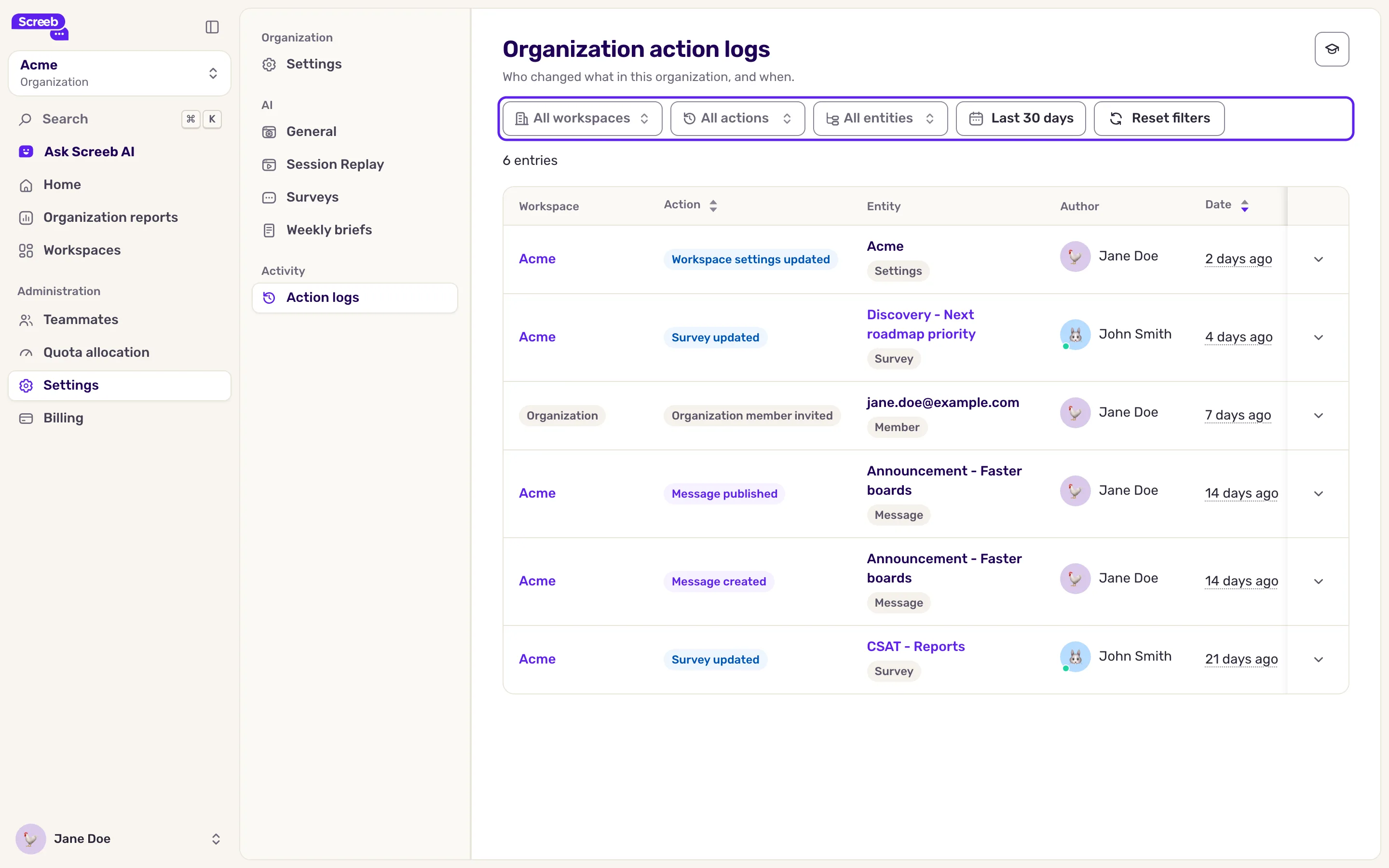
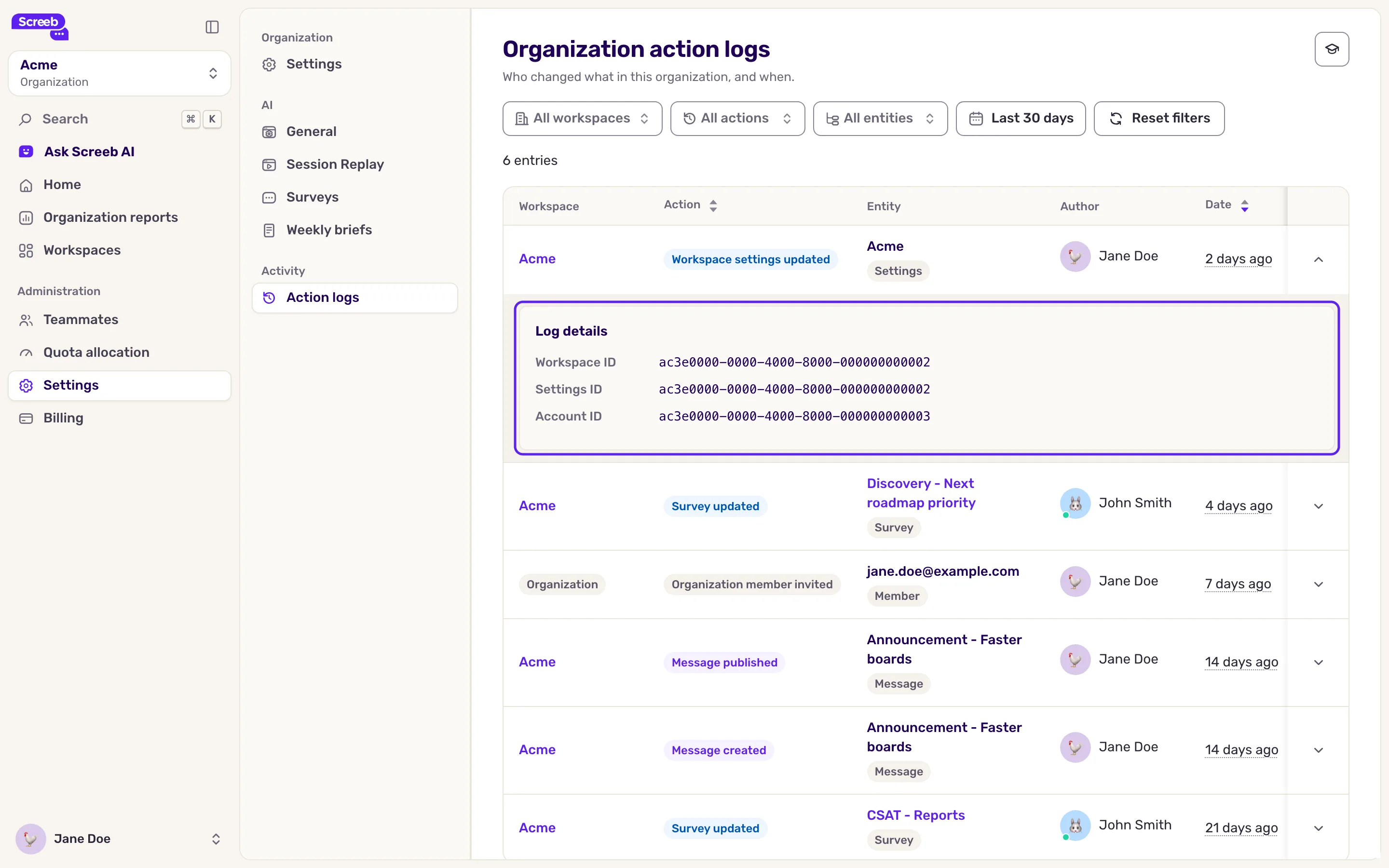
Ein Badge Admin-Impersonation neben dem Autor bedeutet, dass ein Mitglied des Screeb-Teams die Änderung vorgenommen hat, während es mit dem Konto dieses Teammitglieds verbunden war, in der Regel um auf dessen Anfrage zu helfen.
Was Sie davon haben
Abschnitt betitelt „Was Sie davon haben“Einen Verlauf der im Admin vorgenommenen Änderungen, nach Person und nach Element, damit Sie “Wer hat das wann gemacht” beantworten können, ohne herumzufragen.
Fehlerbehebung
Abschnitt betitelt „Fehlerbehebung““Keine Aktionsprotokolle entsprechen Ihren Filtern”. Erweitern Sie den Zeitraum oder klicken Sie auf Filter zurücksetzen.
Der Name des Elements ist kein Link. Nachrichten, Einstellungen, Mitglieder, Replays und Aufzeichnungsbereiche haben keine Seite, die sich aus den Aktionsprotokollen öffnen ließe.
“Aktionsprotokolle konnten nicht geladen werden” Klicken Sie auf die Schaltfläche zum Neuladen. Wenn der Fehler bestehen bleibt, wenden Sie sich an den Support.