

Seitenbereiche mit Heatmap-Zonen verfolgen
Machen Sie ein Element oder einen Bereich einer Seite zur Zone und vergleichen Sie, wie oft er gesehen, angeklickt und überfahren wird.
Diese Seite wurde automatisch übersetzt. Maßgeblich ist die englische Version.
Eine Zone ist ein Teil einer Seite, den Sie messen möchten: eine Preiskarte, ein Banner, ein Formular. Zonen zeigen Ihnen, wie viele Besucher sie gesehen, angeklickt oder gezögert haben und wie viele danach konvertiert sind, sodass Sie die Bereiche einer Seite direkt miteinander vergleichen können.
Bevor Sie beginnen
Abschnitt betitelt „Bevor Sie beginnen“- Heatmaps funktionieren in Ihrem Workspace, siehe Seiten mit Heatmaps analysieren.
- Zum Erstellen, Umbenennen und Löschen von Zonen benötigen Sie die Berechtigung, Segmente zu bearbeiten, die in den Rollen Editor und Admin enthalten ist. Ohne sie ist Zonen bearbeiten deaktiviert und der Tooltip lautet “Ihre Rolle kann keine Zonen bearbeiten. Wenden Sie sich an einen Admin dieses Workspace.”, und die Seite Zonen blendet die Schaltflächen zum Umbenennen und Löschen aus. Zonen und ihre Kennzahlen können Sie weiterhin ansehen.
- Für Conversion und Umsatz sendet Ihre Website über den Screeb-Tag ein Conversion-Event, siehe Conversions und Umsatz pro Zone messen.
Zonen erstellen
Abschnitt betitelt „Zonen erstellen“- Öffnen Sie Heatmaps und klicken Sie bei einer Seite auf Analysieren.
- Wählen Sie oben rechts ein Gerät und wechseln Sie dann die Ansicht zu Zonen.
- Klicken Sie auf der Seite auf Zonen bearbeiten.
- Fahren Sie mit Element auswählen über die Seite und klicken Sie ein Element an, egal ob es bereits angeklickt wurde oder nicht. Für einen Bereich, der kein einzelnes Element ist, wählen Sie Zone zeichnen und ziehen Sie ein Rechteck auf.
- Geben Sie den Zonenname ein und klicken Sie auf Zone erstellen. Die Zone erscheint mit ihrer Kennzahl auf der Seite.
- Fügen Sie auf die gleiche Weise weitere Zonen hinzu und klicken Sie dann auf Fertig.
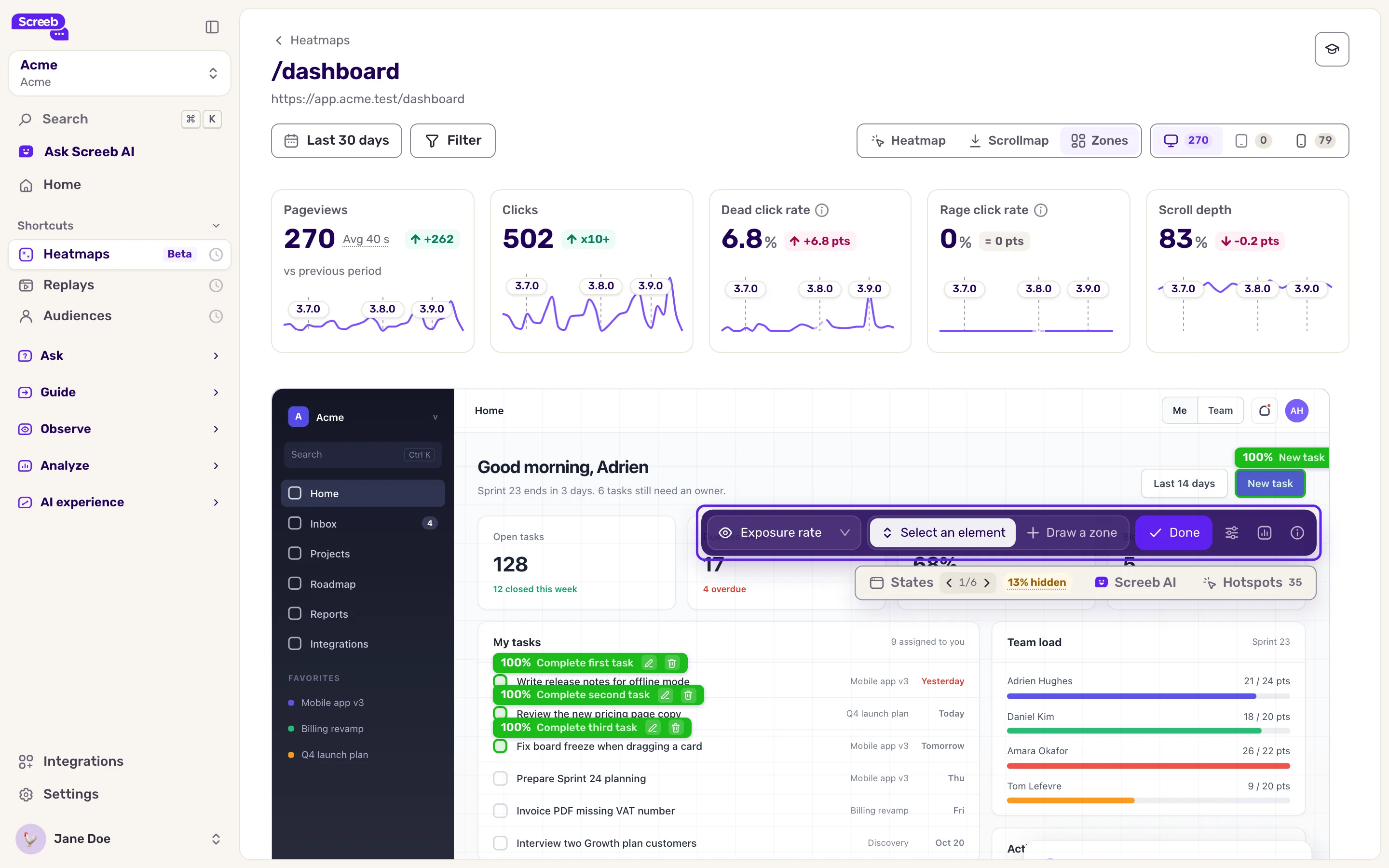
Eine Zone gehört zu dem Gerät des Replays, auf dem sie erstellt wurde: Erstellen Sie sie auf jedem Gerät, das für Sie wichtig ist, erneut. Ein Element kann pro Gerät zu einer Zone gehören. Im Bearbeitungsmodus können Sie über die Schaltflächen am Label einer Zone diese mit Umbenennen umbenennen oder mit Zone löschen löschen.
Eine als Rechteck gezeichnete Zone ist nicht an ein Element gebunden: Ihre Klick- und Zögerwerte tragen ein Badge Näherungswert, da sie anhand der Stellen geschätzt werden, an denen geklickt wird. Wählen Sie nach Möglichkeit das Element aus, wenn es eines gibt.
Kennzahlen lesen
Abschnitt betitelt „Kennzahlen lesen“Wählen Sie die auf den Zonen angezeigte Kennzahl über die Liste in der Zonen-Symbolleiste. Klicken Sie außerhalb des Bearbeitungsmodus auf eine Zone, um ihre Details zu sehen.
| Kennzahl | Was sie misst |
|---|---|
| Expositionsrate | Der Anteil der Sessions, die die Zone in den sichtbaren Bereich gescrollt haben. |
| Klickrate | Der Anteil der Sessions, die die Zone gesehen und angeklickt haben. |
| Expositionsdauer | Wie lange die Zone durchschnittlich auf dem Bildschirm sichtbar war. |
| Zögern | Der Anteil der Sessions, die die Zone gesehen und überfahren haben, ohne zu klicken. |
| Conversion | Der Anteil der Sessions, die die Zone gesehen und danach Ihr Conversion-Event gesendet haben. |
| Umsatz | Der Umsatz, der in den Conversion-Events der Sessions steckt, die die Zone gesehen haben. |
Conversion und Umsatz hängen von einem Conversion-Event ab, siehe Conversions und Umsatz pro Zone messen.
Jede Kennzahl zählt die Sessions, die auf der Seite geklickt oder gescrollt haben. Ein Besucher, der die Seite nur angesehen hat, ohne zu interagieren, wird nicht mitgezählt.
Alle Zonen vergleichen
Abschnitt betitelt „Alle Zonen vergleichen“Klicken Sie in der Zonen-Symbolleiste auf die Schaltfläche Alle Zonen vergleichen. Die Seite Zonen listet alle Zonen der Seite für alle Geräte mit all ihren Kennzahlen auf. Sortieren Sie sie mit Metrik und benennen Sie Zonen direkt in ihrer Zeile um oder löschen Sie sie.
Die Werte behalten Gerät, Filter und Zeitraum der Heatmap, von der Sie kommen. Der Zurück-Link oben führt mit denselben Filtern zu dieser Heatmap zurück.
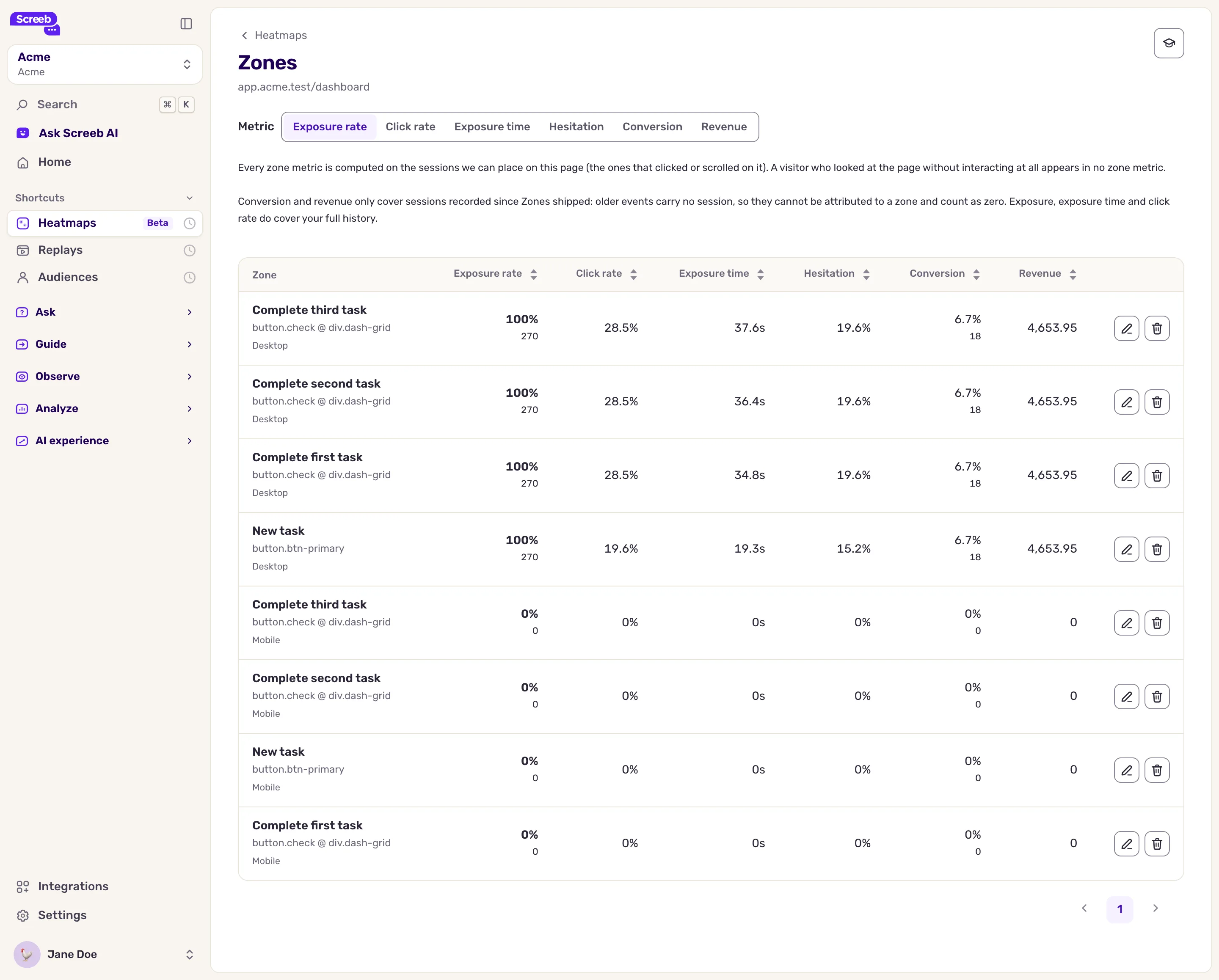
Das erhalten Sie
Abschnitt betitelt „Das erhalten Sie“Für jede Seite erhalten Sie Werte pro Bereich statt pro Klick, damit Sie sehen, welche Teile der Seite Aufmerksamkeit bekommen und welche zu Conversions führen.
Fehlerbehebung
Abschnitt betitelt „Fehlerbehebung““Für diese Seite sind noch keine Zonen definiert” Erstellen Sie die Zonen zuerst wie oben beschrieben in der Heatmap.
Das Erstellen einer Zone schlägt fehl, weil das Gerät unbekannt ist. Wählen Sie oben rechts ein Gerät und erstellen Sie die Zone dann erneut.
Ein Element lässt sich nicht auswählen. Es gehört möglicherweise schon zu einer Zone auf diesem Gerät, oder Screeb konnte es im Replay nicht identifizieren. Zeichnen Sie stattdessen ein Rechteck darum.