

Screeb-Daten an Stitch senden
Senden Sie Anzeigen, Antworten oder abgeschlossene Antworten Ihrer Umfragen über einen Stitch-Webhook an Ihr Data Warehouse.
Diese Seite wurde automatisch übersetzt. Maßgeblich ist die englische Version.
Die Stitch-Integration sendet die Umfragedaten Ihres Workspace an einen Stitch-Webhook. Stitch lädt sie anschließend in Ihr Data Warehouse, wo Sie sie mit Ihren übrigen Daten verknüpfen können. Sie deckt alle Umfragen des Workspace ab, ohne Einrichtung pro Umfrage.
Bevor Sie beginnen
Abschnitt betitelt „Bevor Sie beginnen“- Stitch ist Teil Ihres Tarifs. Andernfalls zeigt die Stitch-Karte im Katalog Upgrade zum Installieren.
- Sie sind Admin des Screeb-Workspace: Nur Admins können Integrationen installieren und konfigurieren.
- Sie haben ein Stitch-Konto und können dort eine Webhook-Quelle hinzufügen. Stitch weist dieser Quelle eine URL zu, die
stitchdata.com/v1/clients/enthält: Screeb akzeptiert nur URLs dieser Form.
Verbinden
Abschnitt betitelt „Verbinden“- Fügen Sie in Stitch eine Webhook-Quelle für Screeb hinzu und kopieren Sie deren URL.
- Öffnen Sie in Screeb Integrationen, suchen Sie Stitch und klicken Sie auf Installieren. Die Stitch-Seite öffnet sich mit einer ersten Verbindung, die Sie nur noch ausfüllen müssen.
- Geben Sie unter Name einen Namen ein, den Ihr Team wiedererkennt, zum Beispiel den Namen des Warehouse.
- Fügen Sie die Stitch-Webhook-URL in URL ein.
- Wählen Sie unter Daten senden, wann Screeb Daten sendet: Jedes Mal, wenn eine Umfrage angezeigt wird, Jedes Mal, wenn eine Frage beantwortet wird oder Jedes Mal, wenn eine Antwort abgeschlossen wird. Eine Verbindung sendet eine Art von Event.
- Um die Einrichtung zu prüfen, klicken Sie auf Testdaten senden und wählen ein Event aus. Screeb sendet ein Beispiel an die URL; es erscheint in Stitch nach dem nächsten Ladevorgang.
- Klicken Sie auf Speichern. Die Verbindung wird mit ihrer Version und einem Schalter zum Pausieren aufgelistet.
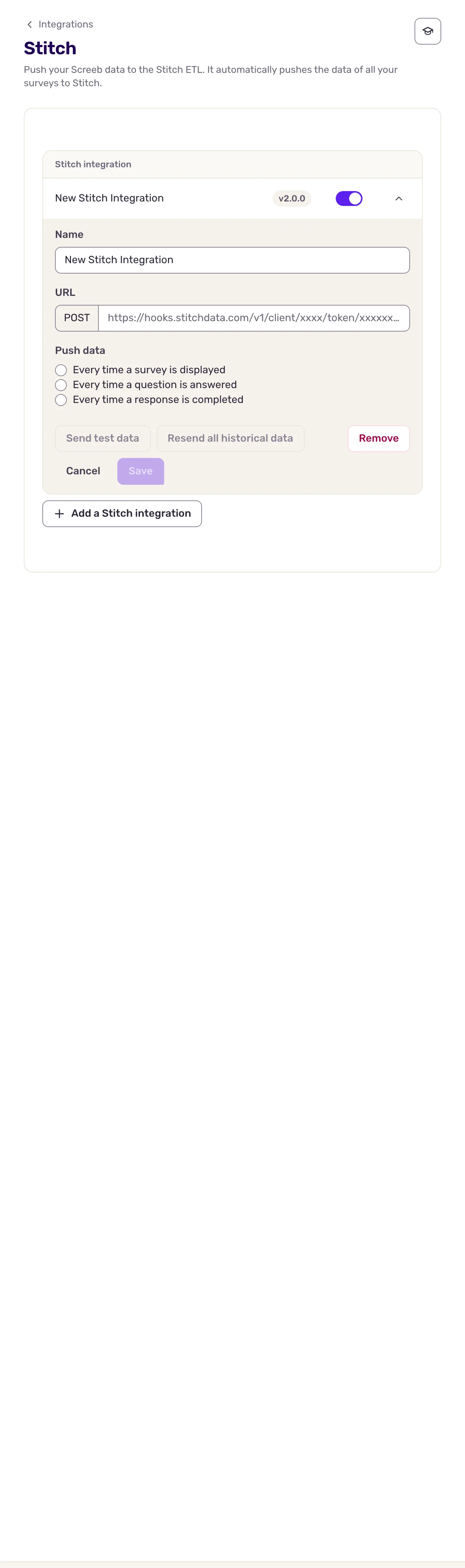
Um mehrere Arten von Events zu senden oder mehrere Stitch-Quellen zu befüllen, klicken Sie auf Stitch-Integration hinzufügen und richten für jede eine eigene Verbindung ein.
Übertragene Daten
Abschnitt betitelt „Übertragene Daten“Die Daten gehen nur von Screeb an Stitch. Für jede aktivierte Verbindung sendet Screeb pro Event eine Anfrage an die URL:
- Jedes Mal, wenn eine Umfrage angezeigt wird: Die Umfrage wurde angezeigt, auch wenn der Benutzer nichts beantwortet.
- Jedes Mal, wenn eine Frage beantwortet wird: eine Anfrage für jede beantwortete Frage.
- Jedes Mal, wenn eine Antwort abgeschlossen wird: Die Antwort ist abgeschlossen, weil der Benutzer die Umfrage beendet oder geschlossen hat. Sie wird auch gesendet, wenn eine Antwort abläuft oder gelöscht wird.
Jede Anfrage enthält den Workspace, den Kanal, die Umfrage, den Benutzer mit seinen Eigenschaften sowie die Antwort mit ihren Antworten auf die Fragen, versteckten Feldern und dem Kontext. Es werden nur Antworten auf Umfragen gesendet, nicht auf In-App-Nachrichten, und Testantworten aus der Umfragevorschau werden übersprungen.
Neue Verbindungen verwenden das Format v2.0.0. Die Tabellen, die Stitch in Ihrem Warehouse anlegt, und ihre Spalten sind in der Stitch-v2.0.0-Entwicklerdokumentation beschrieben.
Um die Antworten zu laden, die vor dem Anlegen der Verbindung erfasst wurden, öffnen Sie die Verbindung, klicken auf Alle historischen Daten erneut senden und wählen das Event aus, das erneut gesendet werden soll.
Fehlerbehebung
Abschnitt betitelt „Fehlerbehebung“Das URL-Feld zeigt einen Fehler. Die URL muss stitchdata.com/v1/clients/ enthalten. Kopieren Sie sie erneut aus der Webhook-Quelle in Stitch.
Es kommt nichts bei Stitch an. Prüfen Sie, ob der Schalter der Verbindung aktiviert ist, und nutzen Sie dann Testdaten senden. Stitch lädt Webhook-Daten in Batches, planen Sie daher etwas Zeit ein, bevor Sie Ihr Warehouse prüfen.
Trennen
Abschnitt betitelt „Trennen“- Um eine Verbindung zu pausieren, deaktivieren Sie ihren Schalter in der Liste.
- Um eine einzelne Verbindung zu löschen, öffnen Sie sie und klicken auf Entfernen.
- Um die Integration zu entfernen, klicken Sie oben rechts auf der Stitch-Seite auf Mehr, dann auf Löschen und bestätigen mit Integration löschen. Alle Verbindungen werden gelöscht.