

Salesforceのデータを Screeb と同期する
Salesforceのフィールドの値をScreebのユーザープロパティに取り込み、ユーザープロパティやアンケートのスコアをSalesforceのレコードに書き戻します。
このページは自動翻訳されています。英語版が正式な内容です。
SalesforceとScreebは、2つの方向で連携できます。Salesforce ソースは、Salesforceのフィールドの値をScreebのユーザープロパティにコピーします。セグメントの作成やアンケートのターゲティングに使えます。Salesforce 送信先は、ScreebのユーザープロパティやアンケートのスコアをSalesforceのフィールドに書き込みます。方向ごとに別々の連携設定となり、接続もそれぞれ個別です。
はじめる前に
Section titled “はじめる前に”- どちらの方向も、ご契約のプランに含まれている必要があります。含まれていない場合、カタログのカードにアップグレードしてインストールと表示されます。
- ScreebのWorkspaceの管理者であること。
- ScreebにAPIアクセスを許可できるSalesforceのユーザーがいること。
- Screebのユーザープロパティに、Salesforce上でもその人を特定できる値(メールアドレスなど)が入っていること。
Salesforceを接続する
Section titled “Salesforceを接続する”使用する方向ごとに、1回ずつ行います。
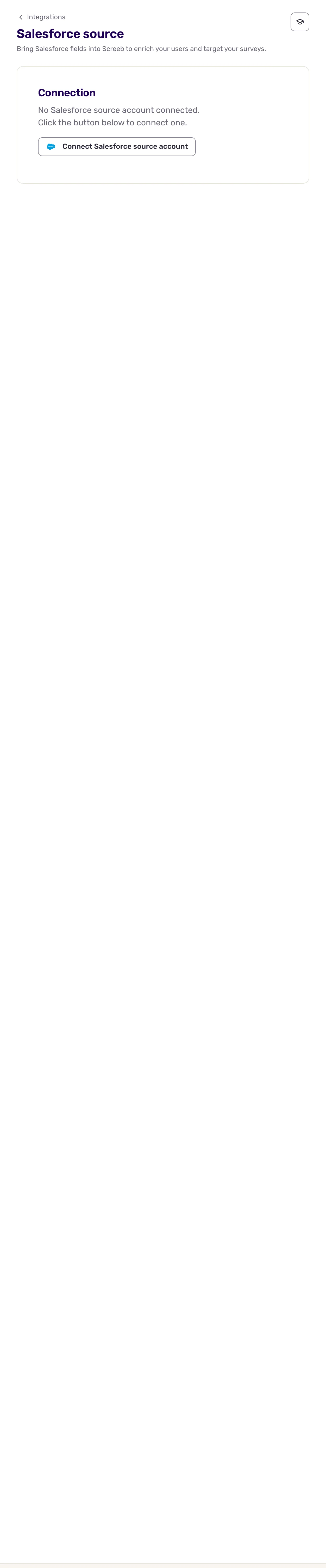
- 連携を開き、Salesforce ソースまたはSalesforce 送信先を探してインストールをクリックします。設定ページが開き、接続が表示されます。
- Salesforceアカウントを接続するボタンをクリックします。Salesforceが開きます。
- Salesforceにログインして、アクセスを許可します。Screebに戻ると、ページに以下でSalesforce連携を設定できます。と表示されます。
SalesforceのデータをScreebに送る(ソース)
Section titled “SalesforceのデータをScreebに送る(ソース)”マッチングは、Salesforceの1つのオブジェクトとScreebのユーザーを結び付け、コピーするフィールドを一覧にします。
- Salesforce SourceページのSalesforceからScreebへのマッピングで、追加をクリックします。
- 1行目のユーザープロパティを選択で、ユーザーを特定するプロパティを選びます。Salesforceオブジェクトを選択とSalesforceフィールドを選択では、同じ値を持つオブジェクトとフィールドを選びます(例: ContactのEmailフィールド)。
- 下の行で、そのオブジェクトのフィールドと、その値を入れるユーザープロパティを選びます。プロパティがまだない場合は名前を入力してください。リストに入力してユーザープロパティを作成が表示され、Screebがテキスト型のプロパティとして作成します。
- 同じオブジェクトのフィールドをさらにコピーするには、最後の行の横にある追加をクリックします。
- 保存をクリックします。
- 対応するイベントがないマッチングがあるため、ScreebはSalesforceからデータを受信できません。が表示された場合は、変更イベントを有効にするをクリックします。Screebが、マッチングしたオブジェクトのChange Data CaptureをSalesforceで有効にします。失敗した場合は、SalesforceのSetupで有効にしてから再確認をクリックしてください。
- 今すぐ同期をクリックすると、すべてのレコードの現在の値が取り込まれます。同期は15分に1回のみ実行できます: 待機中は、ボタンに残り時間が表示されます。
ScreebのデータをSalesforceに送る(デスティネーション)
Section titled “ScreebのデータをSalesforceに送る(デスティネーション)”- Salesforce DestinationページのScreebからSalesforceへのマッピングで、追加をクリックします。
- 1行目で、ユーザーを特定するユーザープロパティを選び、同じ値を持つSalesforceのオブジェクトとフィールドを選びます。
- 下の行で、書き込む内容(ユーザープロパティ、またはスコアのスコア。NPS、CES、CSAT、NESのいずれか)を選び、それを受け取るSalesforceのフィールドを選びます。行を増やすには追加を使います。
- 保存をクリックします。
やり取りされるデータ
Section titled “やり取りされるデータ”どちらの方向も、同じ方法でレコードを見つけます。マッチングするフィールドの値が、特定用ユーザープロパティの値と等しい、対象オブジェクトのSalesforceレコードです。どちらの方向も、ユーザーやレコードを新規に作成することはありません。
ソース。 Screebは、マッチングしたオブジェクトの変更イベントを受信します。コピー対象のフィールドがレコードで変更されると、Screebは数秒以内に、対応するScreebユーザーのプロパティを更新します。新しいレコードはリアルタイムでは取り込まれません。今すぐ同期で、マッチングしたオブジェクトのすべてのレコードを読み込み、反映します。各プロパティの型はSalesforceのフィールドと一致している必要があります(テキスト、数値、日付、真偽値)。一致しない場合、Screebはプロパティを更新しません。
デスティネーション。 Screebは、マッチングしたすべてのレコードに次の内容を書き込みます。
- マッピングしたユーザープロパティ(ユーザーのプロパティが変更されるたびに)
- スコア(ユーザーがアンケートでNPS、CES、CSAT、NESの質問に回答するたびに)
トラブルシューティング
Section titled “トラブルシューティング”再接続が必要です、またはSalesforceとの接続の有効期限が切れました。上の「再接続」ボタンを使用してアクセスを復元してください。 Salesforce側でアクセスが取り消されたか、有効期限が切れています。再接続をクリックして、もう一度アクセスを許可してください。マッチングはそのまま残ります。
プロパティに値が入らない。 オブジェクトの変更イベントが有効になっているか(ページに警告が出ていないか)、特定用の値が両側で完全に一致しているか、プロパティの型がフィールドの型と一致しているかを確認してください。
接続を解除する
Section titled “接続を解除する”- 1つのマッチングを停止するには、その横の×をクリックします。デスティネーションでは、マッピングを削除で確定します。保存済みのマッチングは、保存を待たずに、両方のページで即座に削除されます。
- アクセスを取り消すすると、再接続するまで同期が止まります。マッチングは残ります。
- 右上のもっと見る、削除、連携を削除の順に選ぶと、連携設定とそのすべてのマッチングが削除されます。すでに同期されたプロパティやフィールドの値はそのまま残ります。