

Sincronizza i dati Salesforce con Screeb
Compila le proprietà utente di Screeb con i campi di Salesforce e scrivi proprietà utente e punteggi dei sondaggi nei record Salesforce.
Questa pagina è stata tradotta automaticamente. La versione inglese fa fede.
Salesforce si collega a Screeb in due direzioni. Sorgente Salesforce copia i campi di Salesforce nelle proprietà utente di Screeb, per segmentare gli utenti e indirizzare i sondaggi. Destinazione Salesforce scrive nei campi di Salesforce le proprietà utente e i punteggi dei sondaggi di Screeb. Ogni direzione è un’integrazione separata, con la propria connessione.
Prima di iniziare
Sezione intitolata “Prima di iniziare”- Ogni direzione fa parte del tuo piano. In caso contrario, la sua scheda nel catalogo mostra Effettua l'upgrade per installare.
- Sei admin del Workspace Screeb.
- Hai un utente Salesforce che può autorizzare l’accesso API per Screeb.
- Una proprietà utente di Screeb contiene un valore che identifica la persona anche in Salesforce, come l’email.
Collega Salesforce
Sezione intitolata “Collega Salesforce”Fallo una sola volta per ogni direzione che usi.
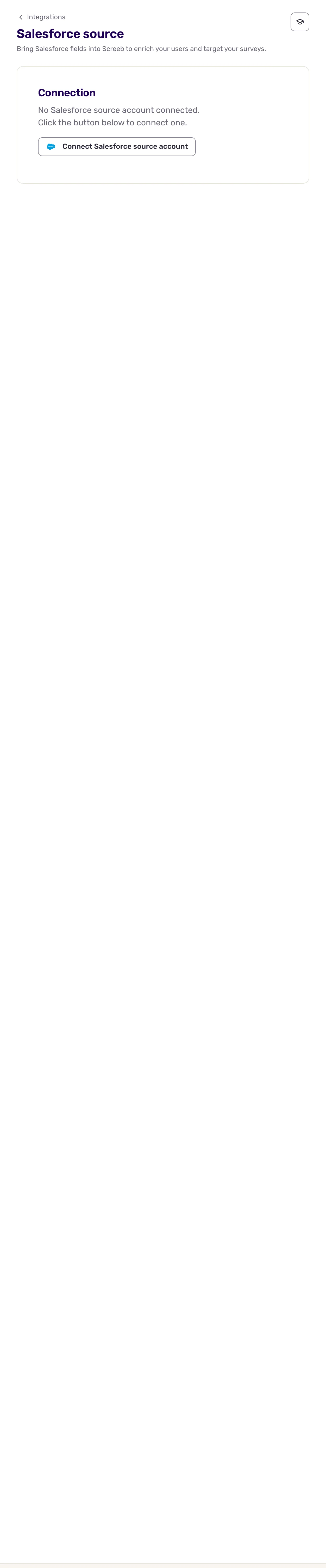
- Apri Integrazioni, trova Sorgente Salesforce o Destinazione Salesforce e clicca su Installa. La pagina delle impostazioni si apre su Connessione.
- Clicca sul pulsante per collegare un account Salesforce. Si apre Salesforce.
- Accedi a Salesforce e consenti l’accesso. Tornato su Screeb, la pagina mostra Ora puoi configurare la tua integrazione Salesforce qui sotto.
Invia i dati Salesforce a Screeb (source)
Sezione intitolata “Invia i dati Salesforce a Screeb (source)”Una corrispondenza collega un oggetto Salesforce agli utenti Screeb, poi elenca i campi da copiare.
- Nella pagina Salesforce Source, sotto Corrispondenza da Salesforce a Screeb, clicca su Aggiungi.
- Nella prima riga, in Seleziona una proprietà utente, scegli la proprietà che identifica i tuoi utenti. In Seleziona un oggetto Salesforce e Seleziona un campo Salesforce, scegli l’oggetto e il campo che contengono lo stesso valore, per esempio il campo Email di Contact.
- Nella riga sotto, scegli un campo di quell’oggetto e la proprietà utente da compilare con il suo valore. Se la proprietà non esiste ancora, digita il suo nome: l’elenco mostra Digita per creare una proprietà utente e Screeb la crea come proprietà di tipo testo.
- Per copiare altri campi dello stesso oggetto, clicca su Aggiungi accanto all’ultima riga.
- Clicca su Salva.
- Se compare Hai corrispondenze che non hanno eventi associati, quindi Screeb non potrà ricevere dati da Salesforce., clicca su Attiva gli eventi di modifica. Screeb attiva Change Data Capture in Salesforce per gli oggetti collegati. Se non riesce, attivalo tu in Salesforce Setup, poi clicca su Controlla di nuovo.
- Clicca su Sincronizza ora per importare i valori attuali di tutti i record. La sincronizzazione può essere attivata solo una volta ogni 15 minuti: nel frattempo il pulsante mostra il tempo rimanente.
Invia i dati Screeb a Salesforce (destination)
Sezione intitolata “Invia i dati Screeb a Salesforce (destination)”- Nella pagina Salesforce Destination, sotto Corrispondenza da Screeb a Salesforce, clicca su Aggiungi.
- Nella prima riga, scegli la proprietà utente identificativa, poi l’oggetto Salesforce e il campo che contengono lo stesso valore.
- Nella riga sotto, scegli cosa scrivere, una proprietà utente o un punteggio sotto Punteggio (NPS, CES, CSAT o NES), poi il campo Salesforce che lo riceve. Aggiungi altre righe con Aggiungi.
- Clicca su Salva.
Dati scambiati
Sezione intitolata “Dati scambiati”Entrambe le direzioni trovano i record allo stesso modo: i record Salesforce dell’oggetto il cui campo di corrispondenza è uguale al valore della proprietà utente identificativa. Nessuna delle due direzioni crea utenti o record.
Source. Screeb ascolta gli eventi di modifica degli oggetti collegati. Quando un campo copiato cambia su un record, Screeb aggiorna in pochi istanti la proprietà degli utenti Screeb corrispondenti. I nuovi record non vengono importati in tempo reale: Sincronizza ora legge tutti i record degli oggetti collegati e li recupera. Il tipo di ogni proprietà deve corrispondere al campo Salesforce (testo, numero, data o booleano), altrimenti Screeb non la aggiorna.
Destination. Screeb scrive in ogni record corrispondente:
- le proprietà utente mappate, ogni volta che queste proprietà cambiano per un utente;
- il punteggio, ogni volta che un utente risponde a una domanda NPS, CES, CSAT o NES in un sondaggio.
Risoluzione dei problemi
Sezione intitolata “Risoluzione dei problemi”Riconnessione richiesta, oppure La connessione a Salesforce è scaduta. Usa il pulsante Riconnetti sopra per ripristinare l'accesso. Salesforce ha revocato l’accesso o questo è scaduto. Clicca su Riconnetti e consenti di nuovo l’accesso: le corrispondenze vengono mantenute.
Una proprietà non viene mai compilata. Verifica che gli eventi di modifica siano attivi per l’oggetto (nessun avviso nella pagina), che i valori identificativi siano identici su entrambi i lati e che il tipo della proprietà corrisponda al tipo del campo.
Scollega
Sezione intitolata “Scollega”- Per interrompere una corrispondenza, clicca sulla croce accanto. Sulla destination, conferma con Elimina mappatura. Una corrispondenza salvata viene eliminata subito in entrambe le pagine, senza aspettare Salva.
- Revoca accesso interrompe la sincronizzazione finché non ti ricolleghi. Le corrispondenze vengono mantenute.
- Altro in alto a destra, poi Elimina, poi Elimina integrazione, elimina l’integrazione e tutte le sue corrispondenze. Le proprietà e i campi già sincronizzati mantengono i loro valori.