

Salesforce-Daten mit Screeb synchronisieren
Füllen Sie Nutzereigenschaften in Screeb mit Salesforce-Feldern und schreiben Sie Nutzereigenschaften und Umfrage-Scores zurück in Salesforce-Datensätze.
Diese Seite wurde automatisch übersetzt. Maßgeblich ist die englische Version.
Salesforce lässt sich in beide Richtungen mit Screeb verbinden. Salesforce-Quelle kopiert Salesforce-Felder in Nutzereigenschaften von Screeb, damit Sie Nutzer segmentieren und Umfragen gezielt ausspielen können. Salesforce-Ziel schreibt Nutzereigenschaften und Umfrage-Scores aus Screeb in Salesforce-Felder. Jede Richtung ist eine eigene Integration mit eigener Verbindung.
Bevor Sie beginnen
Abschnitt betitelt „Bevor Sie beginnen“- Jede Richtung ist Teil Ihres Tarifs. Andernfalls zeigt ihre Karte im Katalog Upgrade zum Installieren.
- Sie sind Admin des Screeb Workspace.
- Sie haben einen Salesforce-Benutzer, der den API-Zugriff für Screeb autorisieren kann.
- Eine Nutzereigenschaft in Screeb enthält einen Wert, der die Person auch in Salesforce identifiziert, zum Beispiel die E-Mail-Adresse.
Salesforce verbinden
Abschnitt betitelt „Salesforce verbinden“Führen Sie diese Schritte einmal für jede Richtung aus, die Sie verwenden.
- Öffnen Sie Integrationen, suchen Sie Salesforce-Quelle oder Salesforce-Ziel und klicken Sie auf Installieren. Die Einstellungsseite öffnet sich bei Verbindung.
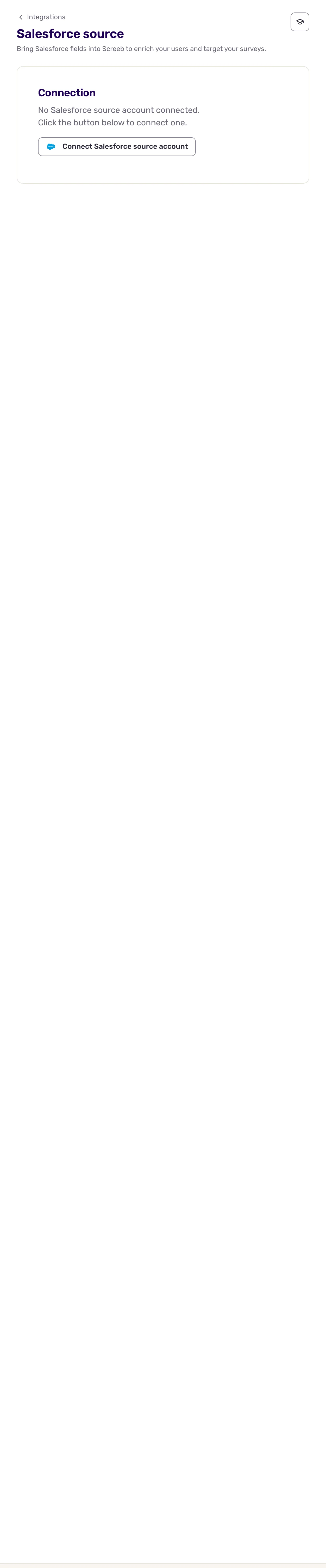
- Klicken Sie auf die Schaltfläche, um ein Salesforce-Konto zu verbinden. Salesforce öffnet sich.
- Melden Sie sich bei Salesforce an und erlauben Sie den Zugriff. Zurück in Screeb zeigt die Seite Sie können Ihre Salesforce-Integration jetzt unten konfigurieren.
Salesforce-Daten an Screeb senden (Source)
Abschnitt betitelt „Salesforce-Daten an Screeb senden (Source)“Eine Zuordnung verknüpft ein Salesforce-Objekt mit Screeb-Nutzern und listet dann die zu kopierenden Felder auf.
- Klicken Sie auf der Seite Salesforce Source unter Zuordnung von Salesforce zu Screeb auf Hinzufügen.
- Wählen Sie in der ersten Zeile unter Nutzereigenschaft auswählen die Eigenschaft, die Ihre Nutzer identifiziert. Wählen Sie unter Salesforce-Objekt auswählen und Salesforce-Feld auswählen das Objekt und das Feld, die denselben Wert enthalten, zum Beispiel das Feld Email von Contact.
- Wählen Sie in der Zeile darunter ein Feld dieses Objekts und die Nutzereigenschaft, die damit gefüllt werden soll. Existiert die Eigenschaft noch nicht, geben Sie ihren Namen ein: Die Liste zeigt Eingeben, um eine Nutzereigenschaft zu erstellen, und Screeb legt sie als Texteigenschaft an.
- Um weitere Felder desselben Objekts zu kopieren, klicken Sie neben der letzten Zeile auf Hinzufügen.
- Klicken Sie auf Speichern.
- Wenn Einige Zuordnungen haben keine entsprechenden Events, daher kann Screeb keine Daten von Salesforce empfangen. angezeigt wird, klicken Sie auf Change Events aktivieren. Screeb aktiviert in Salesforce Change Data Capture für die zugeordneten Objekte. Schlägt das fehl, aktivieren Sie es in Salesforce Setup und klicken Sie dann auf Erneut prüfen.
- Klicken Sie auf Jetzt synchronisieren, um die aktuellen Werte aller Datensätze zu importieren. Die Synchronisierung kann nur alle 15 Minuten ausgelöst werden: Die Schaltfläche zeigt dazwischen die verbleibende Zeit an.
Screeb-Daten an Salesforce senden (Destination)
Abschnitt betitelt „Screeb-Daten an Salesforce senden (Destination)“- Klicken Sie auf der Seite Salesforce Destination unter Zuordnung von Screeb zu Salesforce auf Hinzufügen.
- Wählen Sie in der ersten Zeile die identifizierende Nutzereigenschaft, dann das Salesforce-Objekt und das Feld, die denselben Wert enthalten.
- Wählen Sie in der Zeile darunter, was geschrieben werden soll: eine Nutzereigenschaft oder einen Score unter Score (NPS, CES, CSAT oder NES), dann das Salesforce-Feld, das den Wert erhält. Weitere Zeilen fügen Sie mit Hinzufügen hinzu.
- Klicken Sie auf Speichern.
Ausgetauschte Daten
Abschnitt betitelt „Ausgetauschte Daten“Beide Richtungen finden Datensätze auf dieselbe Weise: Es sind die Salesforce-Datensätze des Objekts, deren Zuordnungsfeld dem Wert der identifizierenden Nutzereigenschaft entspricht. Keine der beiden Richtungen legt Nutzer oder Datensätze an.
Source. Screeb hört auf die Änderungsereignisse der zugeordneten Objekte. Ändert sich ein kopiertes Feld an einem Datensatz, aktualisiert Screeb die Eigenschaft der passenden Screeb-Nutzer innerhalb weniger Augenblicke. Neue Datensätze werden nicht live importiert: Jetzt synchronisieren liest jeden Datensatz der zugeordneten Objekte und holt sie nach. Der Typ jeder Eigenschaft muss zum Salesforce-Feld passen (Text, Zahl, Datum oder Boolean), sonst aktualisiert Screeb sie nicht.
Destination. Screeb schreibt in jeden passenden Datensatz:
- die zugeordneten Nutzereigenschaften, jedes Mal wenn sich diese Eigenschaften für einen Nutzer ändern;
- den Score, jedes Mal wenn ein Nutzer in einer Umfrage eine NPS-, CES-, CSAT- oder NES-Frage beantwortet.
Fehlerbehebung
Abschnitt betitelt „Fehlerbehebung“Erneute Verbindung erforderlich oder Ihre Salesforce-Verbindung ist abgelaufen. Verwenden Sie die Schaltfläche "Erneut verbinden" oben, um den Zugriff wiederherzustellen. Salesforce hat den Zugriff widerrufen oder er ist abgelaufen. Klicken Sie auf Erneut verbinden und erlauben Sie den Zugriff erneut: Die Zuordnungen bleiben erhalten.
Eine Eigenschaft wird nie gefüllt. Prüfen Sie, dass die Änderungsereignisse für das Objekt aktiviert sind (keine Warnung auf der Seite), dass die identifizierenden Werte auf beiden Seiten identisch sind und dass der Eigenschaftstyp zum Feldtyp passt.
Verbindung trennen
Abschnitt betitelt „Verbindung trennen“- Um eine einzelne Zuordnung zu beenden, klicken Sie auf das Kreuz daneben. Bei Destination bestätigen Sie mit Zuordnung löschen. Eine gespeicherte Zuordnung wird auf beiden Seiten sofort gelöscht, ohne dass Sie auf Speichern warten müssen.
- Zugriff widerrufen stoppt die Synchronisierung, bis Sie die Verbindung wiederherstellen. Die Zuordnungen bleiben erhalten.
- Mehr oben rechts, dann Löschen, dann Integration löschen, löscht die Integration und alle ihre Zuordnungen. Bereits synchronisierte Eigenschaften und Felder behalten ihre Werte.