

Contentsquare をソースまたは送信先として連携する
Contentsquare のページビューを Screeb に取り込み、回答を Contentsquare のリプレイに紐づけ、アンケート結果を Contentsquare のセッションに送信できます。
このページは自動翻訳されています。英語版が正式な内容です。
Contentsquare と Screeb は双方向で連携できます。Contentsquare ソース は、Contentsquare プロジェクトのページビューを Screeb のユーザー、プロパティ、イベントとして取り込み、アンケートの回答に Contentsquare のリプレイへのリンクを追加します。Contentsquare 送信先 は、アンケート結果を対応する Contentsquare のセッションに追加するので、Contentsquare 上でその結果を使ってセッションを絞り込めます。
- それぞれの連携方向はご契約のプランに含まれている必要があります。含まれていない場合、カタログのカードには アップグレードしてインストール と表示されます。
- Screeb の Workspace の管理者であること。
- Contentsquare でプロジェクトの API 認証情報を作成できること。ソースは Data Export API、送信先は Enrichment API を使用します。どちらも Contentsquare の契約で利用できる必要があります。
- リプレイへのリンクと送信先を使う場合は、Screeb のタグと同じページで Contentsquare のタグが動作していること。
Contentsquare の認証情報を作成する
Section titled “Contentsquare の認証情報を作成する”Contentsquare には、アカウントレベルとプロジェクトレベルの認証情報があります。Screeb で必要なのはプロジェクトの認証情報です。連携ごとに別々の認証情報を使っても、両方で同じものを使っても構いません。
- Contentsquare で、連携したいプロジェクトを開きます。
- プロフィールメニューから Console を開き、API credentials タブを開きます。
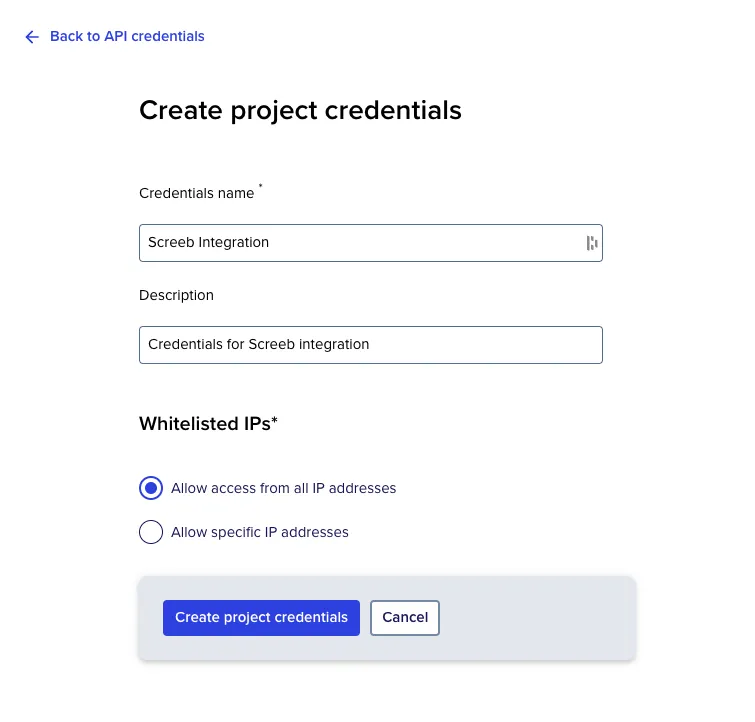
- プロジェクトの認証情報を作成し、クライアント ID とクライアントシークレットをコピーします。
ソースを連携する
Section titled “ソースを連携する”- 連携 を開き、Contentsquare ソース を見つけて インストール をクリックします。設定ページが開きます。
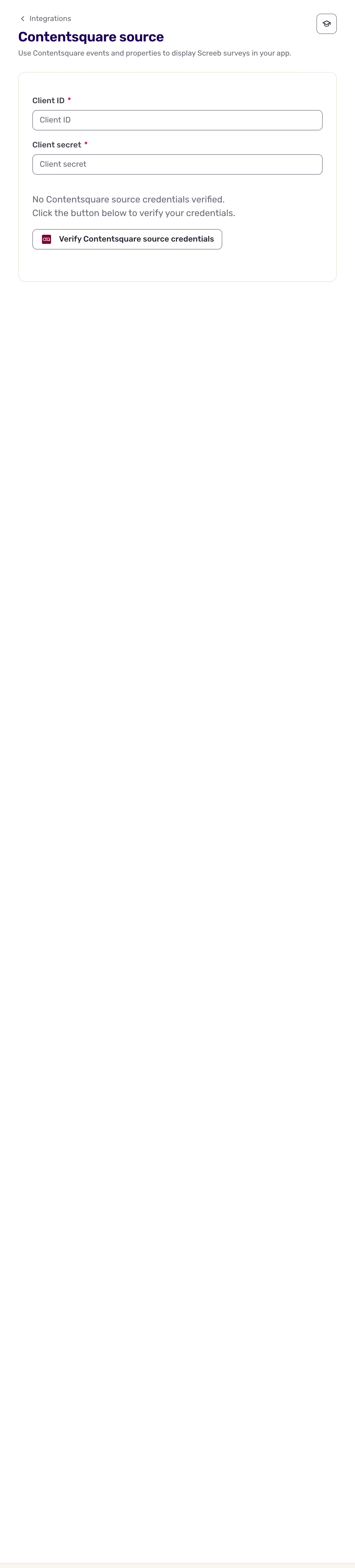
- クライアントID と クライアントシークレット に認証情報を貼り付けます。
- Contentsquare Source の認証情報を確認するボタンをクリックします。Screeb に 認証情報を確認しました と表示され、連携が保存されます。保存ボタンはありません。
送信先を連携する
Section titled “送信先を連携する”- Contentsquare で、プロジェクトの連携カタログから Screeb の enrichment 連携をインストールし、その連携 ID をコピーします。
- Screeb で 連携 を開き、Contentsquare 送信先 を見つけて インストール をクリックします。設定ページが開きます。
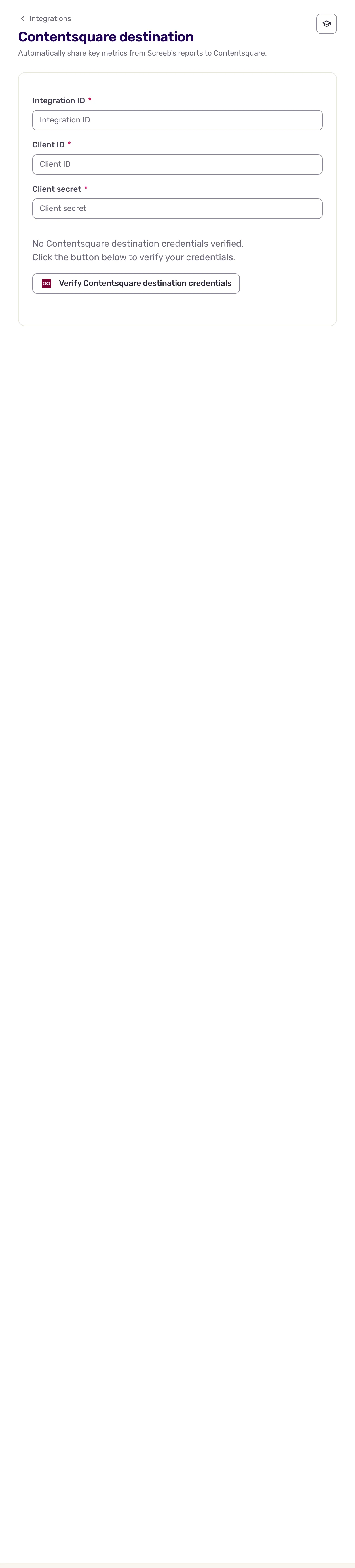
- 連携ID、クライアントID、クライアントシークレット を入力します。
- Contentsquare Destination の認証情報を確認するボタンをクリックします。Screeb に 認証情報を確認しました と表示されます。
やり取りされるデータ
Section titled “やり取りされるデータ”ソース(Contentsquare から Screeb へ)。 5 分ごとに、Screeb が Data Export API に 5 分間分のページビューを問い合わせます。Contentsquare 側でページビューをエクスポート可能にするまでに時間がかかるため、ページビューが Screeb に届くのは発生からおよそ 4 時間後です。ページビューごとに、Screeb は次の処理を行います。
- Contentsquare のユーザー ID をもとに、ユーザーを検索または作成します。
- ページビューの詳細をユーザープロパティとして保存します。ブラウザ、デバイス、国、市区町村、言語、ページ、セッションなどが含まれます。
- そのページビューのページイベントを、Contentsquare をソースとする Screeb のイベントとして記録します。
新しいユーザーは、SDK 経由のユーザーと同様に、プランのユーザー数の上限に含まれます。
リプレイへのリンク。 ソースが連携済みで、ページで Contentsquare のタグが動作している場合、各回答には Contentsquare のセッションへのリンクが保存されます。すべての回答 で回答を展開し、ContentsquareのSession Replayを見る をクリックすると、Contentsquare でリプレイが開きます。
送信先(Screeb から Contentsquare へ)。 Contentsquare のタグが動作しているセッションでユーザーがアンケートの質問に回答するたびに、Screeb はその Contentsquare のセッションに次の情報を追加します。
- 回答者: ユーザーの名前、または Screeb のユーザー ID。
- アンケート: タイトルに ID の先頭部分を付けたもの。最後の質問に回答すると、完了(および終了)としてマークされます。アンケートが表示されただけの場合は何も送信されません。
- NPS、CES、CSAT、評価の質問のスコア。
Contentsquare のセッションがない回答と、アプリ内メッセージは送信されません。Contentsquare で、Screeb の enrichment 連携でセッションを絞り込むと、これらの値を確認できます。
トラブルシューティング
Section titled “トラブルシューティング”認証情報を確認できませんでした。内容を確認して、もう一度お試しください。 認証情報が正しいプロジェクトのプロジェクト認証情報であること、クライアントシークレットが最後までコピーされていることを確認してください。送信先の場合は、連携 ID も確認してください。
回答にリプレイへのリンクがない。 リンクを表示するには、ソースが連携済みで、アンケートを表示したページに Contentsquare のタグがある必要があります。ソースを連携する前に収集した回答にはリンクがありません。
連携を解除する
Section titled “連携を解除する”どちらの連携方向でも、設定ページで次の操作ができます。
- アクセスを取り消す をクリックすると、認証情報を再度確認するまでデータのやり取りが停止します。設定は保持されます。
- 右上の もっと見る、削除、連携を削除 の順にクリックすると、連携とその設定が削除されます。すでに取り込まれたデータや送信されたデータはそのまま残ります。