

Amplitudeをソースまたは送信先として連携する
Amplitudeのイベントとユーザープロパティをアンケートのターゲティングに使い、アンケートの表示回数と回答をAmplitudeへ送信できます。
このページは自動翻訳されています。英語版が正式な内容です。
ScreebとAmplitudeは双方向で連携できます。ソースとして使う場合、AmplitudeがユーザーのイベントとユーザープロパティをScreebに転送するので、それらを条件にアンケートをターゲティングできます。送信先として使う場合、アンケートが表示されるたび、または回答されるたびに、ScreebがAmplitudeへイベントを送信します。フィードバックを製品の利用状況と並べて分析できます。
はじめる前に
Section titled “はじめる前に”- どちらの連携もご契約プランに含まれています。カードに アップグレードしてインストール と表示されている場合、そのプランでは利用できません。
- Screeb Workspaceの管理者であること: 連携のインストールと削除ができるのは管理者のみです。
- Amplitudeプロジェクトのソースと送信先を管理できる権限があること。
- 組織が専用のScreebプラットフォームで運用されている場合、ソースのページに「Workspaceに連携を接続するには、お問い合わせください。」と表示されます。その場合はお問い合わせください。こちらで接続いたします。
AmplitudeのデータをScreebに送信する(ソース)
Section titled “AmplitudeのデータをScreebに送信する(ソース)”- 連携 を開き、Amplitude ソース カードの インストール をクリックします。連携が作成され、そのページに Webhook URL と ヘッダー が表示されます。
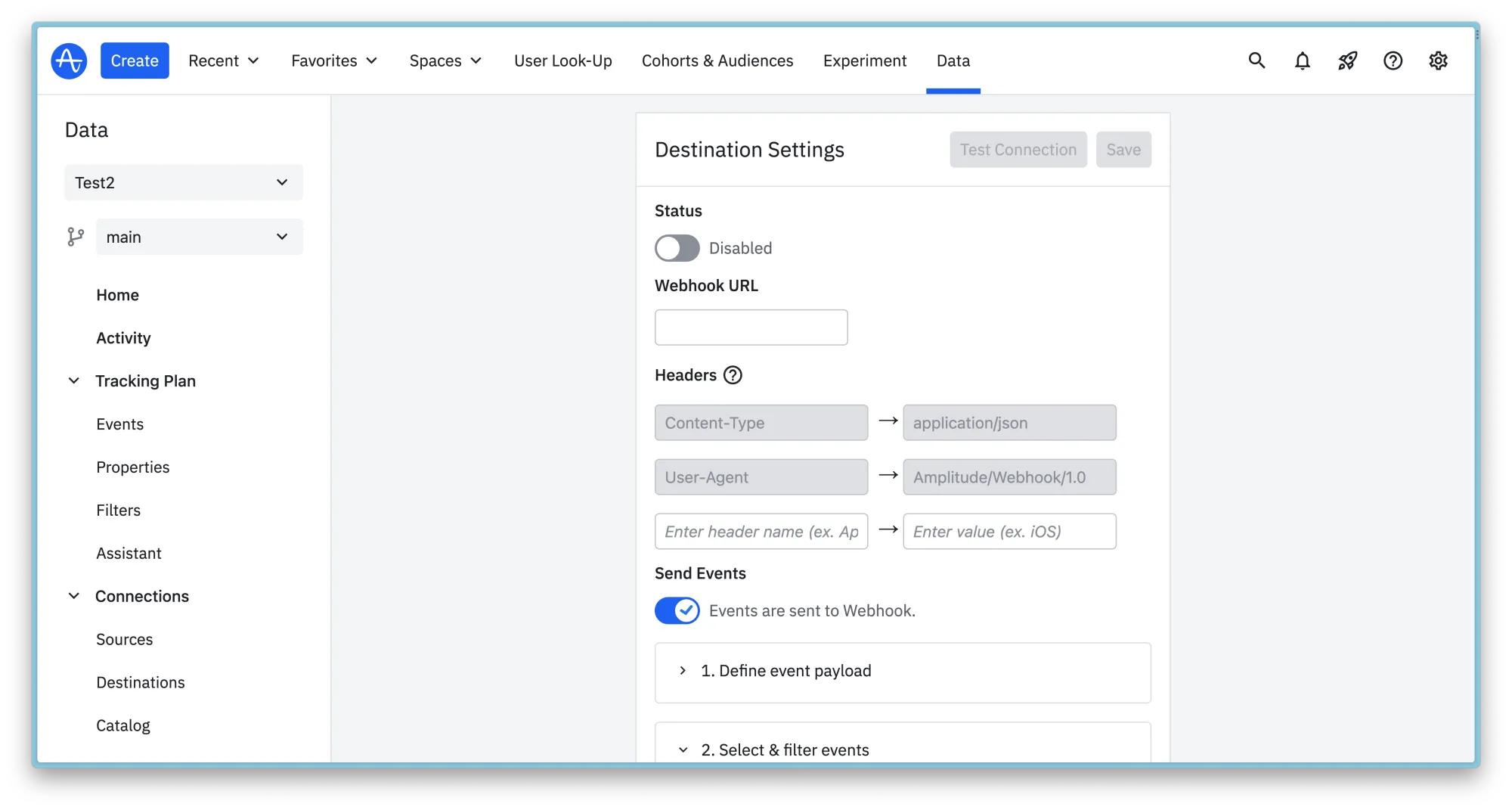
- Amplitudeで Data、Catalog の順に開き、Destinations タブから Webhook の送信先を追加します。
- その設定画面で、ScreebのWebhook URLを貼り付け、ヘッダーを追加します。名前は
Authorization、値はScreebのページに表示されているBearer ...のテキストです。各値のコピーには コピー を使います。 - Events are sent to Webhook をオンにし、Amplitudeのイベントペイロードは初期設定のままにして、アンケートのターゲティングに使いたいイベントを選択して保存します。Screeb側のページでは イベントを送信 の項目で同じ手順を確認できます。
- Screebに戻り、
user_idを持つイベントだけを受け取りたい場合は 匿名ユーザーからのイベントを無視しますか? をオンにして、保存 をクリックします。
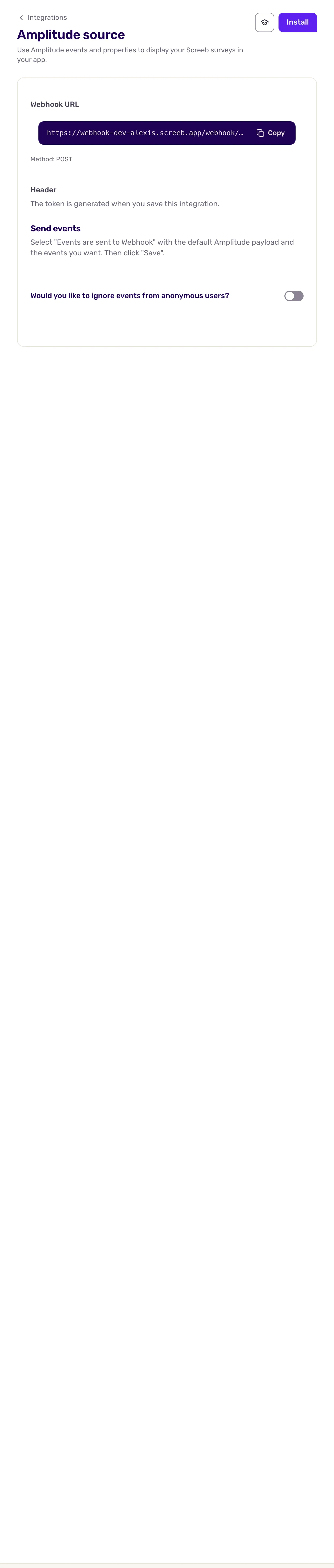
トークンの横にある リセット を押すと新しいトークンが作成され、古いトークンはすぐに使えなくなります。Amplitude側のヘッダーもすぐに更新してください。Workspaceの設定 匿名ユーザーを無視 がオンの場合、匿名のスイッチはオンのまま固定されます。
AmplitudeとScreebで同じIDを使う
Section titled “AmplitudeとScreebで同じIDを使う”Screebは、Amplitudeの各イベントの回答者を user_id から特定します。ログインしていない訪問者の場合は device_id を使います。1人につき1つのプロファイルを保つには、AmplitudeとScreebで同じIDでユーザーを識別し、ScreebにAmplitudeのデバイスIDを渡してください。詳しくは ツール間でのユーザー識別 をご覧ください。AmplitudeのSDKは5文字未満のユーザーIDとデバイスIDを受け付けないため、5文字以上のIDを使ってください。Screeb自身がAmplitudeへイベントを送る際の最小ID長は3文字です。
ScreebのデータをAmplitudeに送信する(送信先)
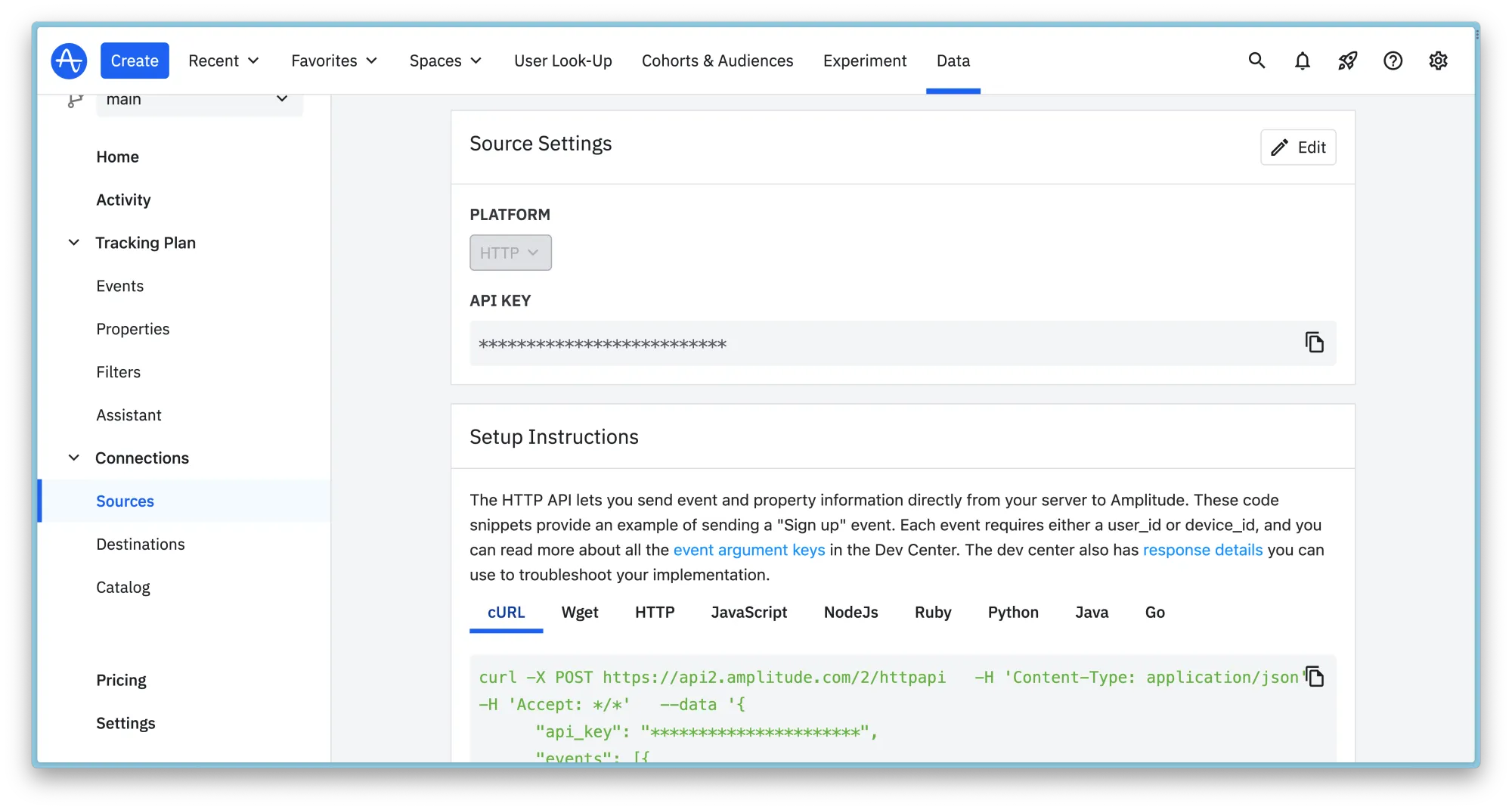
Section titled “ScreebのデータをAmplitudeに送信する(送信先)”- Amplitudeで Data、Catalog の順に開き、Sources タブから HTTP API ソースを追加して、APIキーをコピーします。
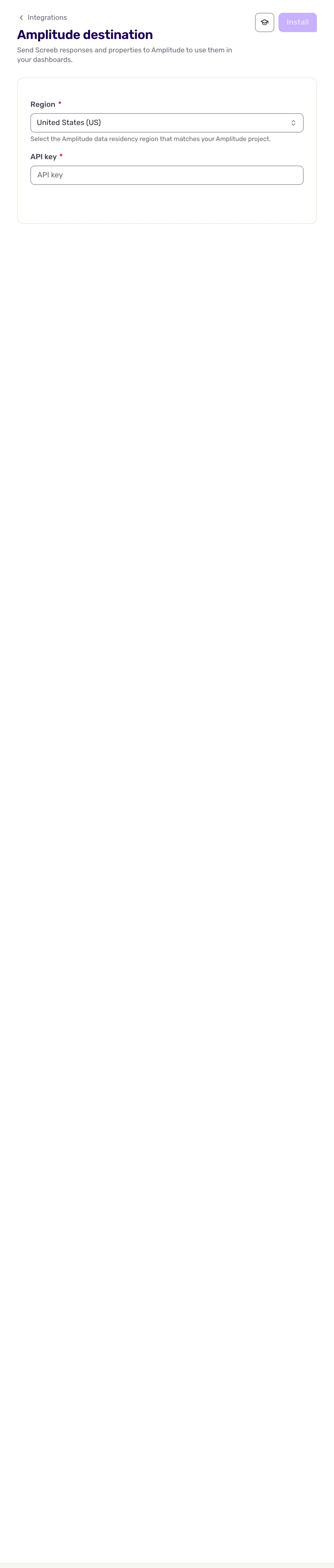
- Screebで Amplitude 送信先 のページを開きます。
- リージョン で、Amplitudeプロジェクトのデータリージョンを選びます。米国(US)(初期設定)または 欧州連合(EU) から選択できます。
- APIキー にキーを貼り付けます。
- インストール をクリックします。
やり取りされるデータ
Section titled “やり取りされるデータ”AmplitudeからScreebへ: Amplitudeが各イベントを配信すると、すぐに反映されます。
- イベント: イベントとそのイベントプロパティが ユーザーイベント に一覧表示され、ターゲティングに使えます。
- イベントと一緒に送られたユーザープロパティ、または identify で単独で送られたユーザープロパティは、ユーザープロパティとして取り込まれます。
- グループは取り込まれません。
Amplitude経由の新しいユーザーは、SDK経由のユーザーと同様に、ご契約プランの月間トラッキング対象ユーザー数にカウントされます。
ScreebからAmplitudeへ: Workspace内のすべてのアンケートが対象です(メッセージは対象外です)。
Survey seen: アンケートが表示されたときに送信されます。Survey question answered: 回答のたびに送信され、その時点までの回答がすべて含まれます。
user_id には、Screebが回答者として表示するIDが使われます。具体的には、紐づいているIDのうち最初のUUIDでないもの(通常は識別時に指定したユーザーID)、なければ最初に紐づいているID、それもなければScreebのIDです。そのため、Amplitudeの device_id で識別された匿名の回答者は、その device_id が user_id として送信され、紐づいているIDを持たない回答者だけがScreebのIDで送信されます。device_id は常に回答者のScreebのIDです。イベントプロパティには、アンケート、チャネル、回答(ID、時刻、言語、タグ、完了状況)、質問と回答、回答時点での回答者のプロパティ、hidden_field_* と context_* プロパティが含まれます。回答者の名前、メールアドレス、グループは、イベントプロパティとユーザープロパティとして送信されます。
両方の連携がオンの場合、AmplitudeがScreebのイベントをScreebへ転送し返すことがあります。Screebはそれらを認識して無視するため、ループは発生しません。
トラブルシューティング
Section titled “トラブルシューティング”AmplitudeのイベントがScreebに届かない。 Webhook送信先が有効になっていること、対象のイベントが選択されていること、現在のトークンが送信されていることを確認してください。匿名に関する設定がオンの場合、user_id を持つイベントだけが届きます。
ScreebのイベントがAmplitudeに届かない。 APIキーとリージョンが、確認しているプロジェクトと一致しているか確認してください。
連携を解除する
Section titled “連携を解除する”連携のページを開き、右上の もっと見る をクリックして 削除 を選び、連携を削除 で確定します。あわせてAmplitude側のWebhook送信先も無効にしてください。そのままにしておくと、送信の失敗が続きます。