

Amplitude als Quelle oder Ziel verbinden
Nutzen Sie Ihre Amplitude-Events und Nutzereigenschaften für das Targeting von Screeb-Umfragen und senden Sie Umfrageanzeigen und Antworten an Amplitude.
Diese Seite wurde automatisch übersetzt. Maßgeblich ist die englische Version.
Screeb lässt sich in beide Richtungen mit Amplitude verbinden. Als Quelle leitet Amplitude die Events und Nutzereigenschaften Ihrer Nutzer an Screeb weiter, sodass Sie Umfragen darauf ausrichten können. Als Ziel sendet Screeb jedes Mal ein Event an Amplitude, wenn eine Umfrage angezeigt oder beantwortet wird, sodass Sie Feedback neben der Produktnutzung analysieren können.
Bevor Sie beginnen
Abschnitt betitelt „Bevor Sie beginnen“- Beide Integrationen sind Teil Ihres Tarifs. Wenn eine Karte Upgrade zum Installieren anzeigt, ist sie in Ihrem Tarif nicht enthalten.
- Sie sind Admin des Screeb-Workspace: Nur Admins installieren und entfernen Integrationen.
- Sie können Quellen und Ziele Ihres Amplitude-Projekts verwalten.
- Wenn Ihre Organisation auf einer dedizierten Screeb-Plattform läuft, zeigt die Quellenseite “Kontaktieren Sie uns, um diese Integration mit Ihrem Workspace zu verbinden.”: Kontaktieren Sie uns, dann richten wir die Verbindung für Sie ein.
Amplitude-Daten an Screeb senden (Quelle)
Abschnitt betitelt „Amplitude-Daten an Screeb senden (Quelle)“- Öffnen Sie Integrationen und klicken Sie auf der Karte Amplitude-Quelle auf Installieren. Die Integration wird erstellt, und ihre Seite zeigt eine Webhook-URL und einen Header.
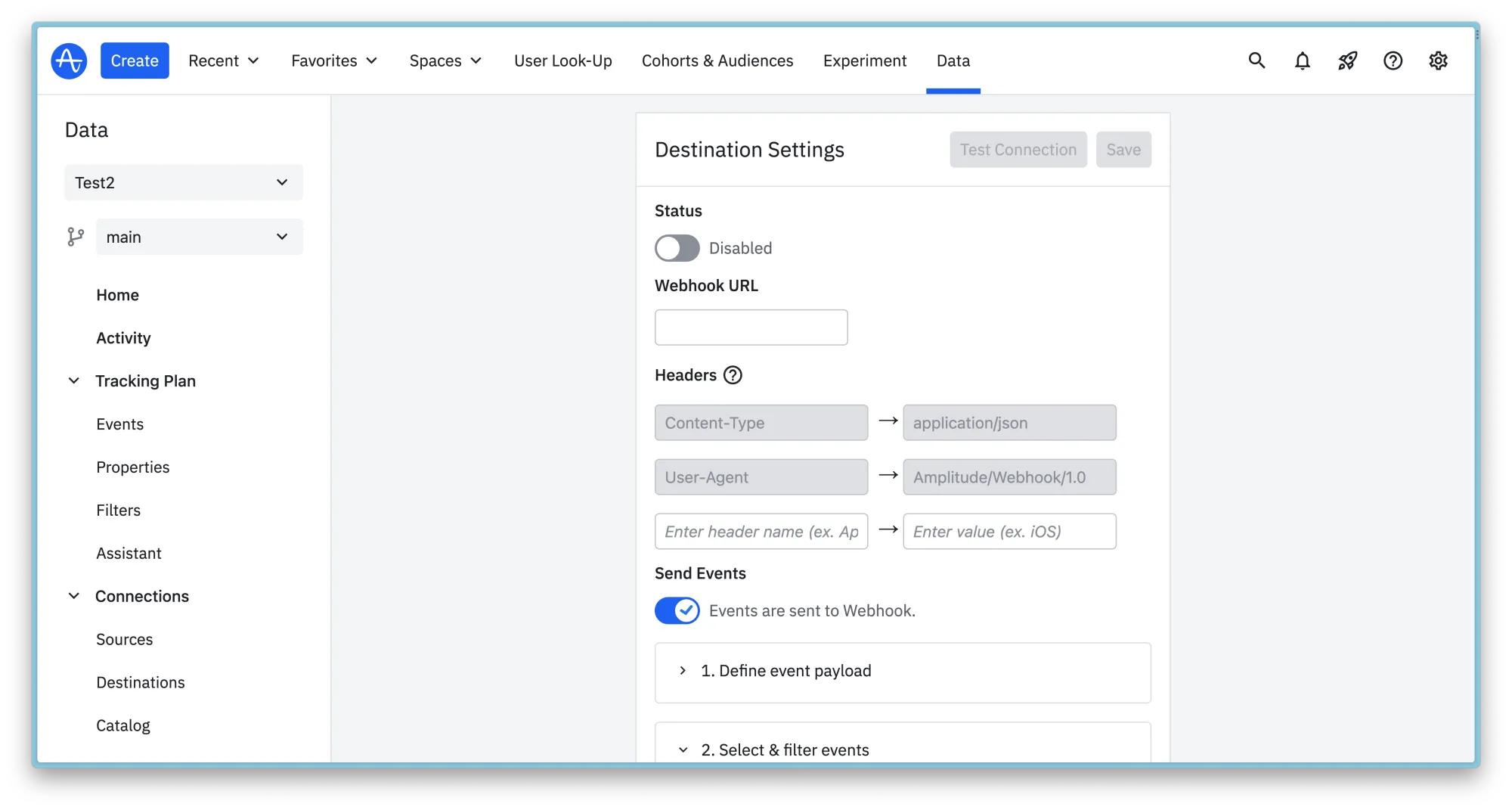
- Öffnen Sie in Amplitude Data, dann Catalog, und fügen Sie im Tab Destinations ein Webhook-Ziel hinzu.
- Fügen Sie in dessen Einstellungen die Screeb-Webhook-URL ein und ergänzen Sie einen Header: Name
Authorization, Wert der TextBearer ...von der Screeb-Seite. Mit Kopieren kopieren Sie jeden Wert. - Aktivieren Sie Events are sent to Webhook, behalten Sie den Standard-Payload der Amplitude-Events bei, wählen Sie die Events aus, auf die Sie Umfragen ausrichten möchten, und speichern Sie. Die Screeb-Seite erinnert Sie daran unter Events senden.
- Aktivieren Sie zurück in Screeb Möchten Sie Ereignisse anonymer Nutzer ignorieren?, wenn Sie nur Events mit einer
user_idmöchten, und klicken Sie auf Speichern.
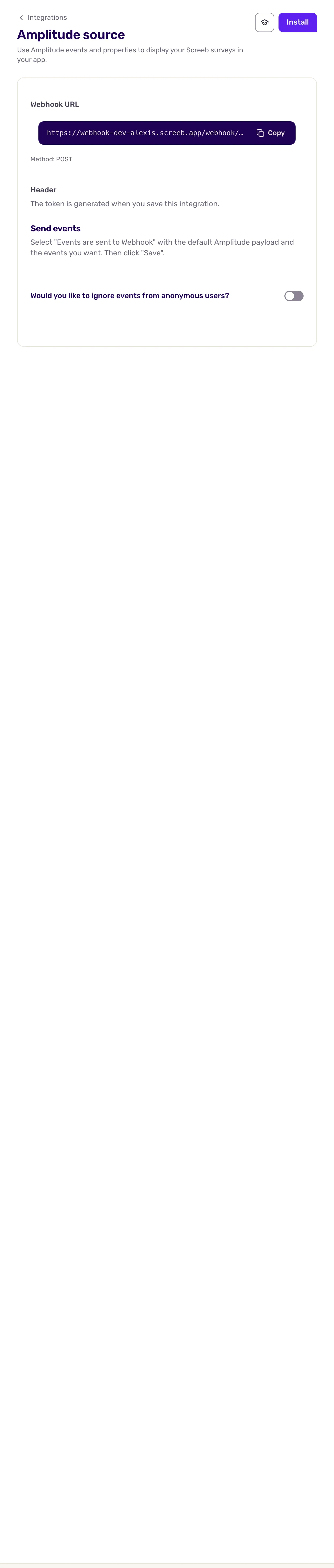
Zurücksetzen neben dem Token erzeugt ein neues: Das alte Token funktioniert sofort nicht mehr, aktualisieren Sie daher den Header in Amplitude umgehend. Ist die Workspace-Einstellung Anonyme Nutzer ignorieren aktiv, ist der Schalter für anonyme Benutzer fest aktiviert.
Dieselbe Identität in Amplitude und Screeb beibehalten
Abschnitt betitelt „Dieselbe Identität in Amplitude und Screeb beibehalten“Screeb ermittelt den Befragten jedes Amplitude-Events anhand seiner user_id oder, wenn der Besucher nicht angemeldet ist, anhand seiner device_id. Damit pro Person ein einziges Profil entsteht, identifizieren Sie Benutzer in Amplitude und Screeb mit derselben ID und übergeben Sie Screeb die Amplitude-Device-ID: siehe Nutzeridentität über Tools hinweg. Amplitude-SDKs lehnen User-IDs und Device-IDs mit weniger als 5 Zeichen ab, verwenden Sie daher IDs mit mindestens 5 Zeichen. Screeb sendet seine eigenen Events mit einer Mindest-ID-Länge von 3 an Amplitude.
Screeb-Daten an Amplitude senden (Ziel)
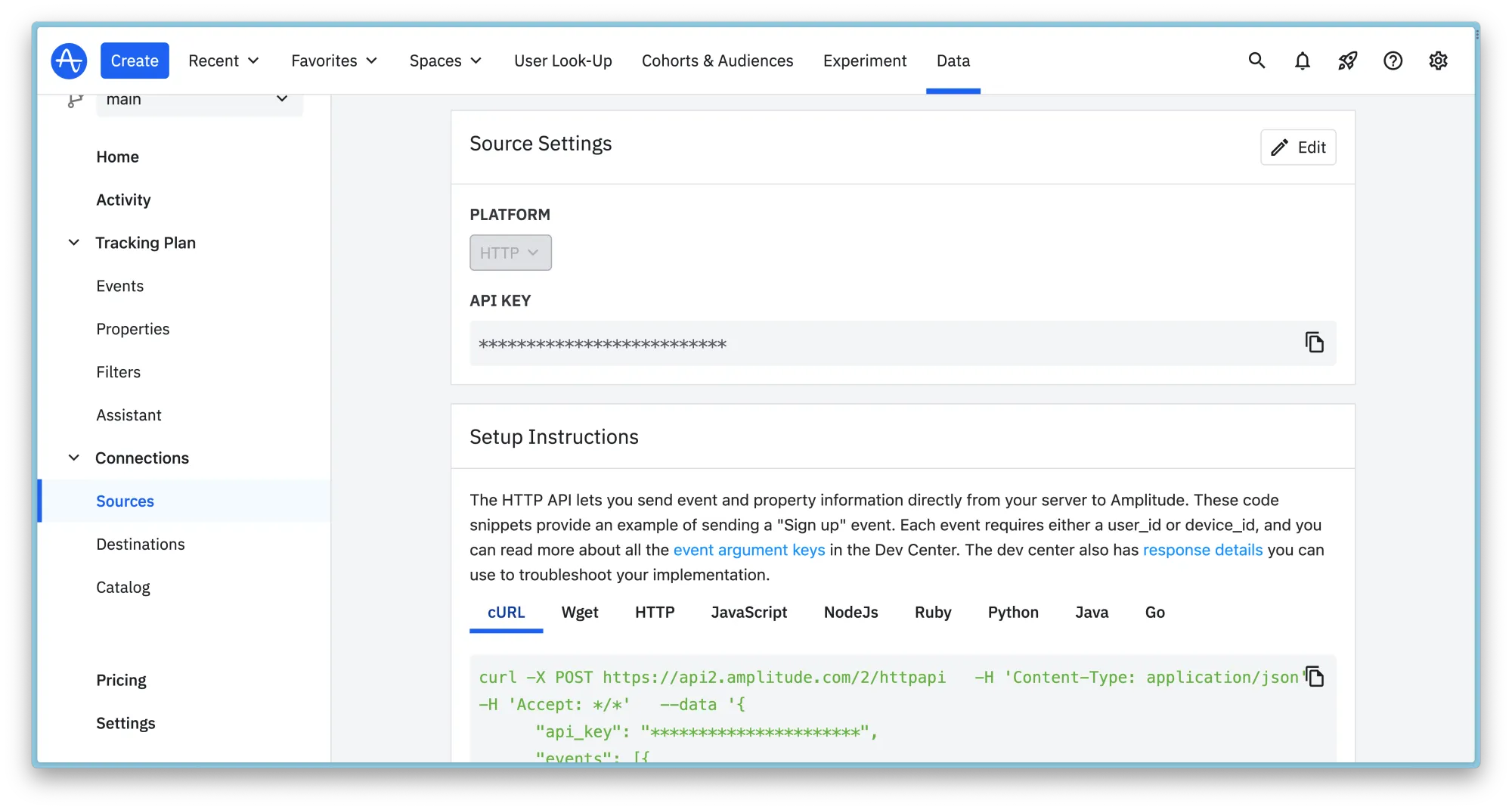
Abschnitt betitelt „Screeb-Daten an Amplitude senden (Ziel)“- Öffnen Sie in Amplitude Data, dann Catalog, fügen Sie im Tab Sources eine HTTP API-Quelle hinzu und kopieren Sie deren API-Schlüssel.
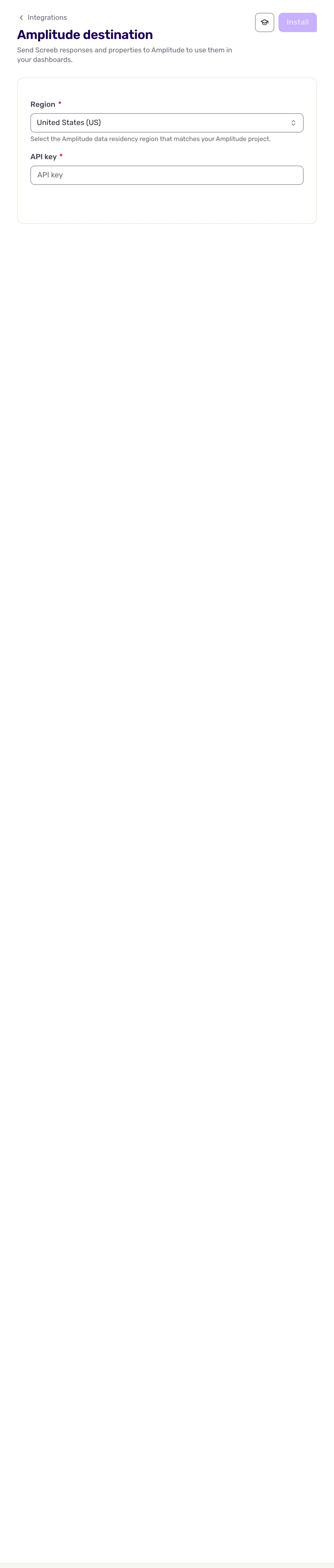
- Öffnen Sie in Screeb die Seite Amplitude-Ziel.
- Wählen Sie unter Region die Datenregion Ihres Amplitude-Projekts: Vereinigte Staaten (US) (Standard) oder Europäische Union (EU).
- Fügen Sie den Schlüssel unter API-Schlüssel ein.
- Klicken Sie auf Installieren.
Ausgetauschte Daten
Abschnitt betitelt „Ausgetauschte Daten“Von Amplitude an Screeb, sobald Amplitude jedes Event liefert:
- Events: das Event und seine Event-Eigenschaften, aufgelistet unter Benutzerereignisse, bereit für das Targeting.
- Mit einem Event oder allein in einem Identify gesendete Nutzereigenschaften werden zu Nutzereigenschaften.
- Gruppen werden nicht importiert.
Neue Nutzer aus Amplitude zählen wie Nutzer des SDK zu den monatlich erfassten Nutzern Ihres Tarifs.
Von Screeb an Amplitude, für jede Umfrage des Workspace (nicht für Nachrichten):
Survey seen, wenn eine Umfrage angezeigt wird.Survey question answeredbei jeder Antwort, mit allen bisherigen Antworten der Antwortsitzung.
Die user_id ist die ID, die Screeb für den Befragten anzeigt: die erste seiner verknüpften IDs, die keine UUID ist (in der Regel die von Ihnen identifizierte User-ID), sonst seine erste verknüpfte ID, sonst seine Screeb-ID. Ein anonymer Befragter, der über eine Amplitude-device_id bekannt ist, wird daher mit dieser device_id als user_id gesendet, und nur ein Befragter ohne verknüpfte IDs wird mit seiner Screeb-ID gesendet. Die device_id ist immer die Screeb-ID des Befragten. Zu den Event-Eigenschaften gehören die Umfrage, der Kanal, die Antwort (ID, Zeitpunkt, Sprache, Tags, Abschluss), die Fragen und Antworten, die Eigenschaften des Befragten zum Zeitpunkt der Antwort sowie hidden_field_*- und context_*-Eigenschaften. Name, E-Mail-Adresse und Gruppen des Befragten werden als Event- und Nutzereigenschaften gesendet.
Wenn beide Integrationen aktiv sind, kann Amplitude die Screeb-Events an Screeb zurückleiten. Screeb erkennt und ignoriert sie, sodass keine Schleife entsteht.
Fehlerbehebung
Abschnitt betitelt „Fehlerbehebung“Keine Amplitude-Events in Screeb. Prüfen Sie, ob das Webhook-Ziel aktiviert ist, das Event auswählt und das aktuelle Token sendet. Ist eine Einstellung für anonyme Benutzer aktiv, kommen nur Events mit einer user_id an.
Keine Screeb-Events in Amplitude. Prüfen Sie, ob der API-Schlüssel und die Region zum Projekt passen, das Sie sich ansehen.
Verbindung trennen
Abschnitt betitelt „Verbindung trennen“Öffnen Sie die Integrationsseite, klicken Sie oben rechts auf Mehr, dann auf Löschen, und bestätigen Sie mit Integration löschen. Deaktivieren Sie außerdem das Webhook-Ziel in Amplitude, da es sonst weiter fehlschlägt.