

Connecter Amplitude comme source ou destination
Utilisez vos événements et propriétés utilisateur Amplitude pour cibler vos enquêtes Screeb, et envoyez les affichages et réponses vers Amplitude.
Screeb se connecte à Amplitude dans les deux sens. Comme source, Amplitude transmet à Screeb les événements et les propriétés de vos utilisateurs, pour que vous puissiez cibler vos enquêtes dessus. Comme destination, Screeb envoie un événement à Amplitude à chaque affichage ou réponse d’une enquête, pour analyser les retours à côté de l’usage produit.
Avant de commencer
Section intitulée « Avant de commencer »- Les deux intégrations dépendent de votre offre. Si une carte affiche Changer d'offre pour installer, votre offre ne l’inclut pas.
- Vous êtes Admin du workspace Screeb : seuls les Admins installent et retirent des intégrations.
- Vous pouvez gérer les sources et les destinations de votre projet Amplitude.
- Si votre organisation utilise une plateforme Screeb dédiée, la page de la source affiche “Contactez-nous pour connecter cette intégration à votre workspace.” : contactez-nous et nous la connectons pour vous.
Envoyer les données Amplitude vers Screeb (source)
Section intitulée « Envoyer les données Amplitude vers Screeb (source) »- Ouvrez Intégrations et, sur la carte Source Amplitude, cliquez sur Installer. L’intégration est créée et sa page affiche une URL du webhook et un En-tête.
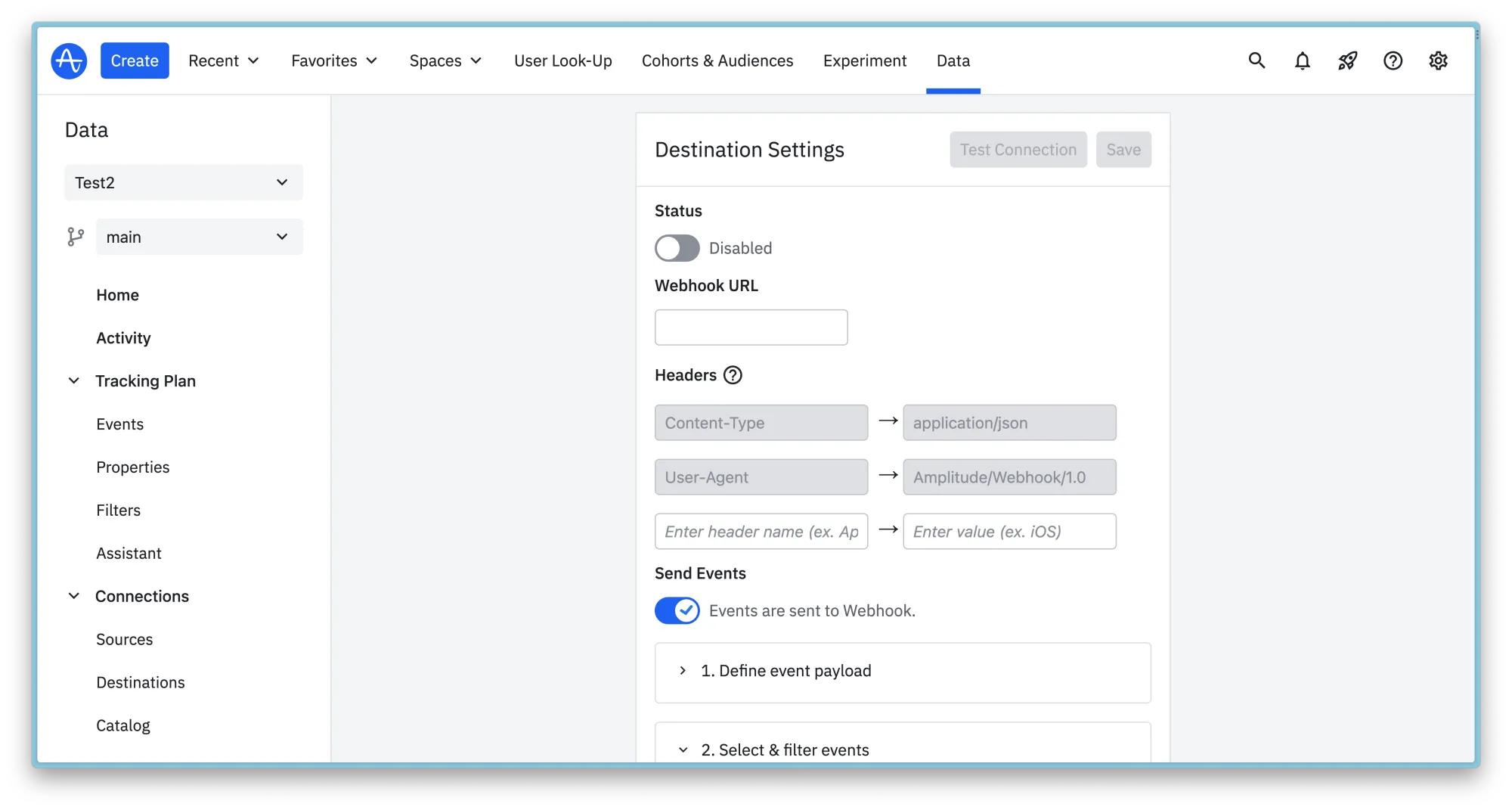
- Dans Amplitude, ouvrez Data, puis Catalog, et ajoutez une destination Webhook depuis l’onglet Destinations.
- Dans ses paramètres, collez l’URL du webhook Screeb et ajoutez un en-tête : nom
Authorization, valeur le texteBearer ...de la page Screeb. Utilisez Copier pour copier chaque valeur. - Activez Events are sent to Webhook, gardez la charge utile Amplitude par défaut, sélectionnez les événements sur lesquels vous voulez cibler vos enquêtes, et enregistrez. La page Screeb le rappelle sous Envoyer des événements.
- De retour dans Screeb, activez Souhaitez-vous ignorer les événements des utilisateurs anonymes ? si vous ne voulez que les événements qui portent un
user_id, et cliquez sur Enregistrer.

Réinitialiser à côté du jeton crée un nouveau jeton : l’ancien cesse aussitôt de fonctionner, mettez donc à jour l’en-tête dans Amplitude sans attendre. Quand le paramètre de workspace Ignorer les utilisateurs anonymes est activé, l’interrupteur des anonymes est bloqué sur activé.
Garder la même identité dans Amplitude et Screeb
Section intitulée « Garder la même identité dans Amplitude et Screeb »Screeb retrouve le répondant de chaque événement Amplitude à partir de son user_id, ou de son device_id quand le visiteur n’est pas connecté. Pour garder un seul profil par personne, identifiez les utilisateurs avec le même identifiant dans Amplitude et Screeb, et donnez à Screeb l’identifiant d’appareil Amplitude : voir Identité des utilisateurs entre outils. Les SDK Amplitude rejettent les identifiants utilisateur et appareil de moins de 5 caractères : utilisez des identifiants de 5 caractères ou plus. Screeb envoie ses propres événements à Amplitude avec une longueur d’identifiant minimale de 3.
Envoyer les données Screeb vers Amplitude (destination)
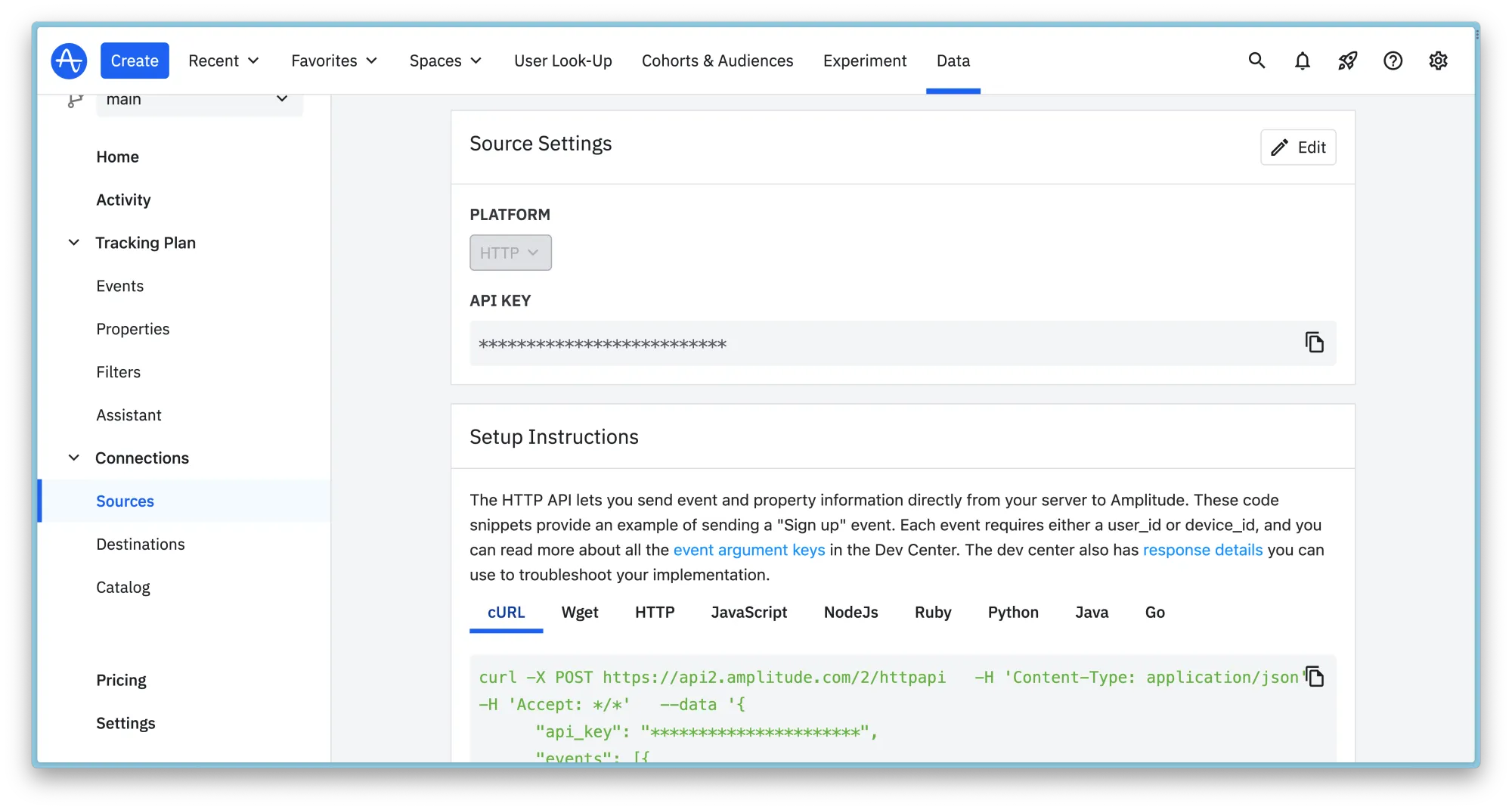
Section intitulée « Envoyer les données Screeb vers Amplitude (destination) »- Dans Amplitude, ouvrez Data, puis Catalog, ajoutez une source HTTP API depuis l’onglet Sources, et copiez sa clé API.
- Dans Screeb, ouvrez la page Destination Amplitude.
- Dans Région, choisissez la région de données de votre projet Amplitude : États-Unis (US) (par défaut) ou Union européenne (UE).
- Collez la clé dans Clé API.
- Cliquez sur Installer.

Données échangées
Section intitulée « Données échangées »D’Amplitude vers Screeb, dès qu’Amplitude livre chaque événement :
- Événements : l’événement et ses propriétés, listés dans Événements utilisateur, prêts pour le ciblage.
- Les propriétés utilisateur envoyées avec un événement, ou seules dans un identify, deviennent des propriétés utilisateur.
- Les groupes ne sont pas importés.
Les nouveaux utilisateurs venus d’Amplitude comptent dans les utilisateurs suivis par mois de votre offre, comme ceux du SDK.
De Screeb vers Amplitude, pour toutes les enquêtes du workspace (pas les messages) :
Survey seenquand une enquête s’affiche.Survey question answeredà chaque réponse, avec toutes les réponses déjà données.
Le user_id est l’identifiant que Screeb affiche pour le répondant : le premier de ses identifiants liés qui n’est pas un UUID (en général l’identifiant utilisateur que vous avez fourni), sinon son premier identifiant lié, sinon son identifiant Screeb. Un répondant anonyme connu par un device_id Amplitude est donc envoyé avec ce device_id comme user_id, et seul un répondant sans identifiant lié est envoyé avec son identifiant Screeb. Le device_id est toujours l’identifiant Screeb du répondant. Les propriétés d’événement comprennent l’enquête, le canal, la réponse (identifiant, date, langue, tags, complétion), les questions et réponses, les propriétés du répondant au moment de la réponse, et des propriétés hidden_field_* et context_*. Le nom, l’e-mail et les groupes du répondant sont envoyés en propriétés d’événement et en propriétés utilisateur.
Quand les deux intégrations sont actives, Amplitude peut renvoyer les événements Screeb vers Screeb. Screeb les reconnaît et les ignore : rien ne tourne en boucle.
Dépannage
Section intitulée « Dépannage »Aucun événement Amplitude dans Screeb. Vérifiez que la destination Webhook est activée, sélectionne l’événement et envoie le jeton actuel. Si un paramètre d’anonymes est activé, seuls les événements avec un user_id arrivent.
Aucun événement Screeb dans Amplitude. Vérifiez que la clé API et la région correspondent au projet que vous consultez.
Déconnecter
Section intitulée « Déconnecter »Ouvrez la page de l’intégration et cliquez sur Plus en haut à droite, puis sur Supprimer, et confirmez avec Supprimer l'intégration. Désactivez aussi la destination Webhook dans Amplitude, qui sinon continuerait à échouer.