

Collega Amplitude come origine o destinazione
Usa gli eventi e le proprietà utente di Amplitude per targetizzare i sondaggi Screeb e invia a Amplitude le visualizzazioni e le risposte dei sondaggi.
Questa pagina è stata tradotta automaticamente. La versione inglese fa fede.
Screeb si collega ad Amplitude in entrambe le direzioni. Come origine, Amplitude inoltra a Screeb gli eventi e le proprietà utente dei tuoi utenti, così puoi targetizzare i sondaggi su questi dati. Come destinazione, Screeb invia un evento ad Amplitude ogni volta che un sondaggio viene visualizzato o ha una risposta, così puoi analizzare i feedback accanto all’utilizzo del prodotto.
Prima di iniziare
Sezione intitolata “Prima di iniziare”- Entrambe le integrazioni fanno parte del tuo piano. Se una card mostra Effettua l'upgrade per installare, il tuo piano non la include.
- Sei Admin del Workspace Screeb: solo gli Admin installano e rimuovono le integrazioni.
- Puoi gestire le origini e le destinazioni del tuo progetto Amplitude.
- Se la tua organizzazione usa una piattaforma Screeb dedicata, la pagina dell’origine mostra “Contattaci per collegare l'integrazione al tuo workspace.”: contattaci e la colleghiamo noi per te.
Invia i dati di Amplitude a Screeb (origine)
Sezione intitolata “Invia i dati di Amplitude a Screeb (origine)”- Apri Integrazioni e, sulla card Sorgente Amplitude, clicca su Installa. L’integrazione viene creata e la sua pagina mostra un URL del webhook e un Intestazione.
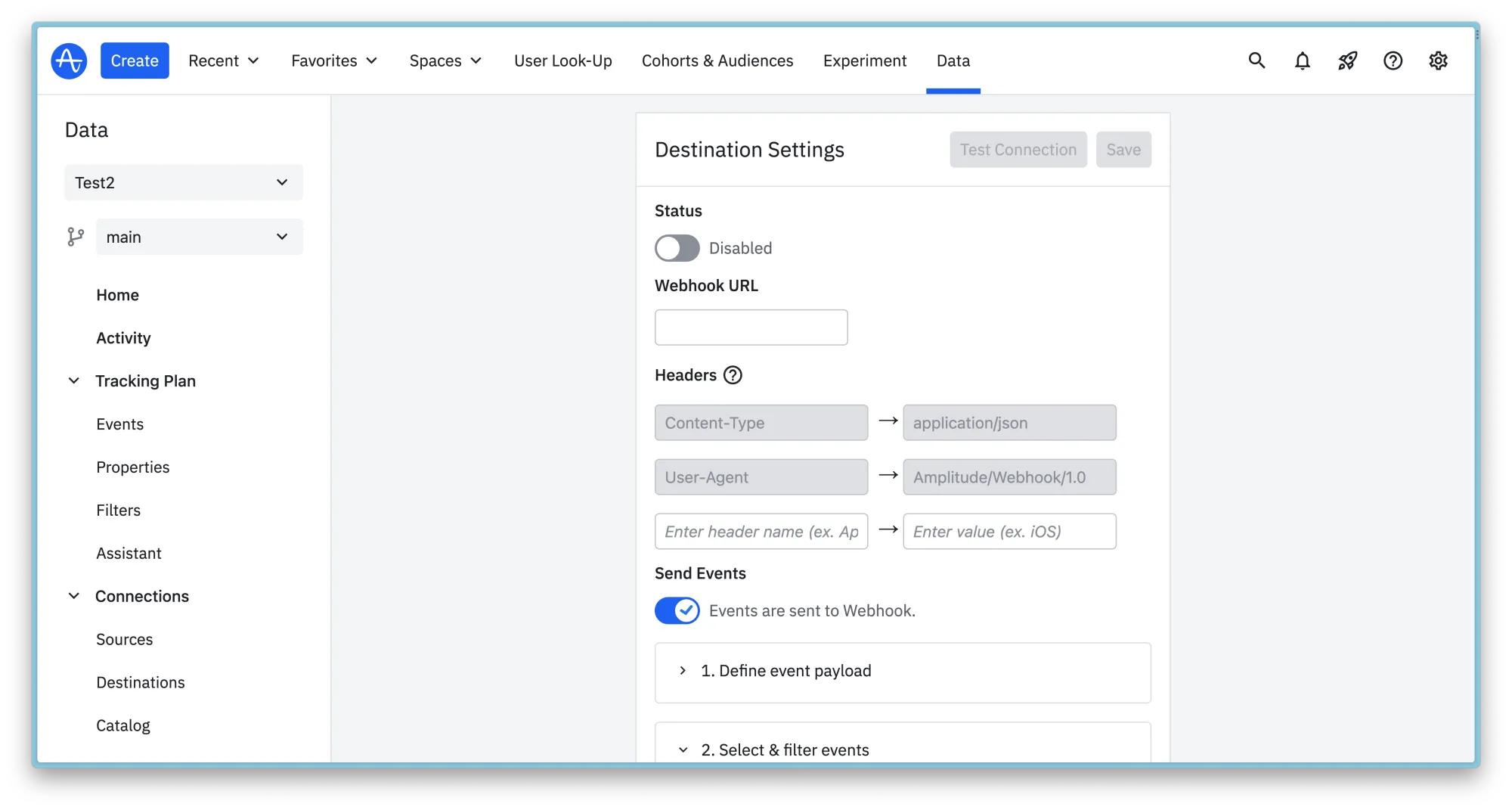
- In Amplitude, apri Data, poi Catalog, e aggiungi una destinazione Webhook dalla scheda Destinations.
- Nelle sue impostazioni, incolla l’URL del webhook di Screeb e aggiungi un header: nome
Authorization, valore il testoBearer ...della pagina di Screeb. Usa Copia per copiare ogni valore. - Attiva Events are sent to Webhook, mantieni il payload predefinito degli eventi Amplitude, seleziona gli eventi su cui vuoi targetizzare i sondaggi e salva. La pagina di Screeb lo ricorda sotto Invia eventi.
- Tornato su Screeb, attiva Vuoi ignorare gli eventi degli utenti anonimi? se vuoi solo gli eventi che contengono un
user_id, e clicca su Salva.
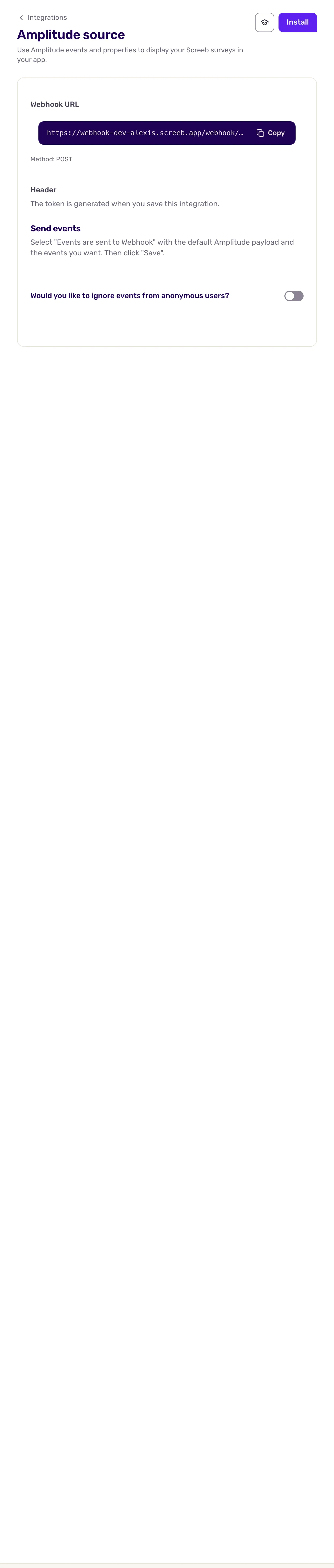
Reimposta accanto al token ne crea uno nuovo: il vecchio token smette di funzionare subito, quindi aggiorna subito l’header in Amplitude. Quando l’impostazione del Workspace Ignora utenti anonimi è attiva, l’interruttore per gli anonimi è bloccato su attivo.
Mantieni la stessa identità in Amplitude e in Screeb
Sezione intitolata “Mantieni la stessa identità in Amplitude e in Screeb”Screeb trova il rispondente di ogni evento Amplitude dal suo user_id, oppure dal suo device_id quando il visitatore non ha effettuato l’accesso. Per mantenere un solo profilo per persona, identifica gli utenti con lo stesso id in Amplitude e in Screeb, e passa a Screeb il device id di Amplitude: vedi Identità utente tra gli strumenti. Gli SDK di Amplitude rifiutano gli user id e i device id più corti di 5 caratteri, quindi usa id di 5 caratteri o più. Screeb invia i propri eventi ad Amplitude con una lunghezza minima dell’id di 3.
Invia i dati di Screeb ad Amplitude (destinazione)
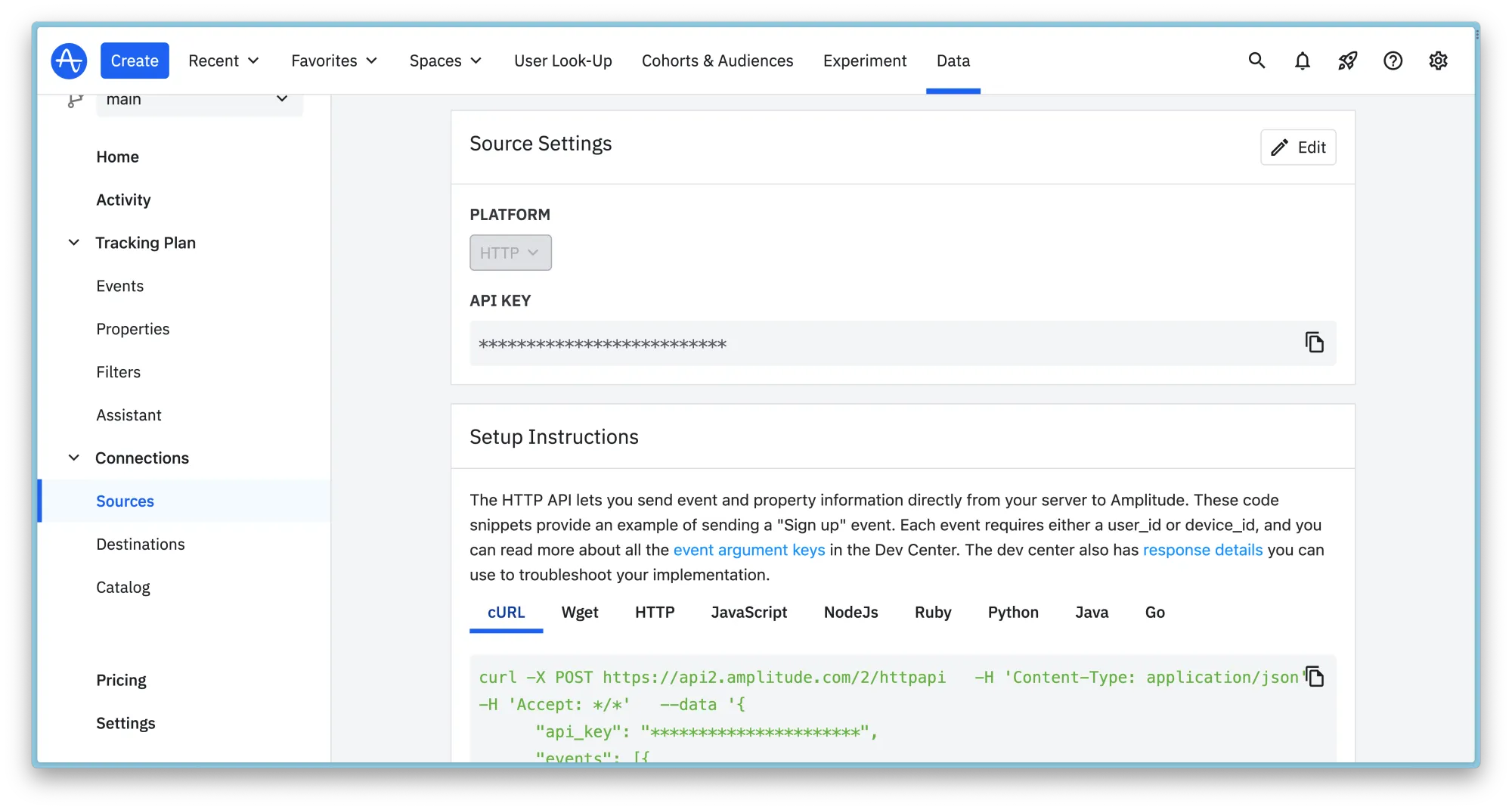
Sezione intitolata “Invia i dati di Screeb ad Amplitude (destinazione)”- In Amplitude, apri Data, poi Catalog, aggiungi una sorgente HTTP API dalla scheda Sources e copia la sua API key.
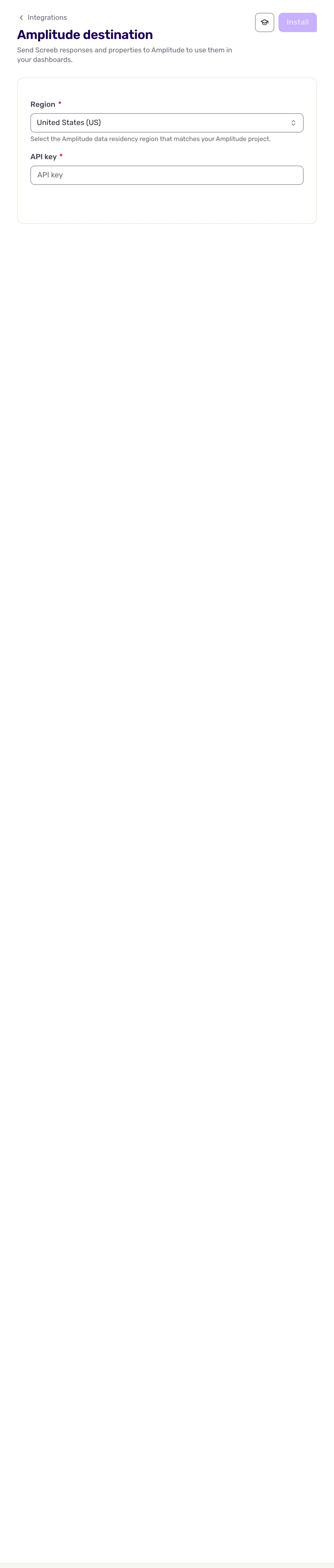
- In Screeb, apri la pagina Destinazione Amplitude.
- In Regione, scegli la regione dei dati del tuo progetto Amplitude: Stati Uniti (US) (quella predefinita) oppure Unione Europea (UE).
- Incolla la chiave in Chiave API.
- Clicca su Installa.
Dati scambiati
Sezione intitolata “Dati scambiati”Da Amplitude a Screeb, non appena Amplitude consegna ogni evento:
- Eventi: l’evento e le sue proprietà, elencati in Eventi utente, pronti per il targeting.
- Le proprietà utente inviate con un evento, o da sole in un identify, diventano proprietà utente.
- I gruppi non vengono importati.
I nuovi utenti provenienti da Amplitude contano negli utenti tracciati mensili del tuo piano, come gli utenti dell’SDK.
Da Screeb ad Amplitude, per ogni sondaggio del Workspace (non i messaggi):
Survey seenquando un sondaggio viene visualizzato.Survey question answereda ogni risposta, con tutte le risposte date finora nella risposta.
Lo user_id è l’id che Screeb mostra per il rispondente: il primo dei suoi id collegati che non è un UUID (di solito l’user id che hai identificato), altrimenti il suo primo id collegato, altrimenti il suo id Screeb. Un rispondente anonimo noto da un device_id di Amplitude viene quindi inviato con quel device_id come user_id, e solo un rispondente senza id collegati viene inviato con il suo id Screeb. Il device_id è sempre l’id Screeb del rispondente. Le proprietà dell’evento includono il sondaggio, il canale, la risposta (id, ora, lingua, tag, completamento), le domande e le risposte, le proprietà del rispondente al momento della risposta e le proprietà hidden_field_* e context_*. Il nome, l’email e i gruppi del rispondente vengono inviati come proprietà dell’evento e dell’utente.
Quando entrambe le integrazioni sono attive, Amplitude può inoltrare gli eventi di Screeb di nuovo a Screeb. Screeb li riconosce e li ignora, quindi non si crea nessun ciclo.
Risoluzione dei problemi
Sezione intitolata “Risoluzione dei problemi”Nessun evento Amplitude in Screeb. Verifica che la destinazione Webhook sia attiva, selezioni l’evento e invii il token corrente. Se è attiva un’impostazione per gli anonimi, arrivano solo gli eventi con un user_id.
Nessun evento Screeb in Amplitude. Verifica che l’API key e la regione corrispondano al progetto che stai guardando.
Scollega
Sezione intitolata “Scollega”Apri la pagina dell’integrazione e clicca su Altro in alto a destra, poi su Elimina, e conferma con Elimina integrazione. Disattiva anche la destinazione Webhook in Amplitude, che altrimenti continuerebbe a fallire.