

Contentsquare als Quelle oder Ziel verbinden
Importieren Sie Contentsquare-Seitenaufrufe in Screeb, verknüpfen Sie Antworten mit Contentsquare-Replays und senden Sie Umfrageergebnisse an Contentsquare-Sessions.
Diese Seite wurde automatisch übersetzt. Maßgeblich ist die englische Version.
Contentsquare lässt sich in zwei Richtungen mit Screeb verbinden. Contentsquare-Quelle importiert die Seitenaufrufe Ihres Contentsquare-Projekts als Screeb-Nutzer, -Eigenschaften und -Events und fügt Umfrageantworten einen Link zum Contentsquare-Replay hinzu. Contentsquare-Ziel ergänzt die passenden Contentsquare-Sessions um Umfrageergebnisse, sodass Sie Sessions in Contentsquare danach filtern können.
Bevor Sie beginnen
Abschnitt betitelt „Bevor Sie beginnen“- Jede Richtung ist Teil Ihres Tarifs. Andernfalls zeigt ihre Karte im Katalog Upgrade zum Installieren.
- Sie sind Admin des Screeb Workspace.
- Sie können in Contentsquare API-Zugangsdaten auf Projektebene erstellen. Die Quelle nutzt die Data Export API, das Ziel die Enrichment API: Beide müssen in Ihrem Contentsquare-Vertrag verfügbar sein.
- Für den Replay-Link und für das Ziel läuft der Contentsquare-Tag auf denselben Seiten wie der Screeb-Tag.
Contentsquare-Zugangsdaten erstellen
Abschnitt betitelt „Contentsquare-Zugangsdaten erstellen“Contentsquare unterscheidet zwischen Zugangsdaten auf Kontoebene und auf Projektebene. Screeb benötigt Projektzugangsdaten, einen Satz pro Integration oder denselben Satz für beide.
- Öffnen Sie in Contentsquare das Projekt, das Sie verbinden möchten.
- Öffnen Sie über Ihr Profilmenü die Console und dann den Tab API credentials.
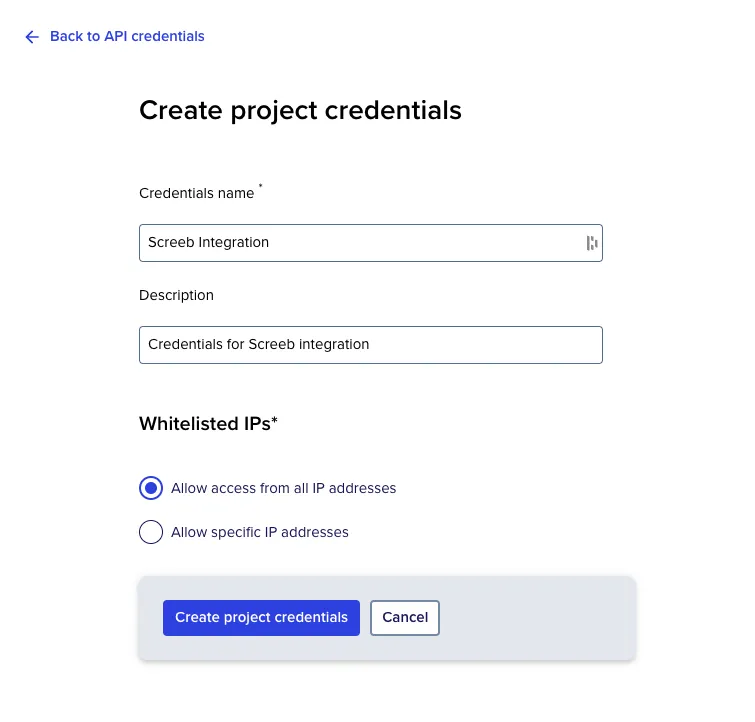
- Erstellen Sie Projektzugangsdaten und kopieren Sie dann die Client-ID und das Client Secret.
Die Quelle verbinden
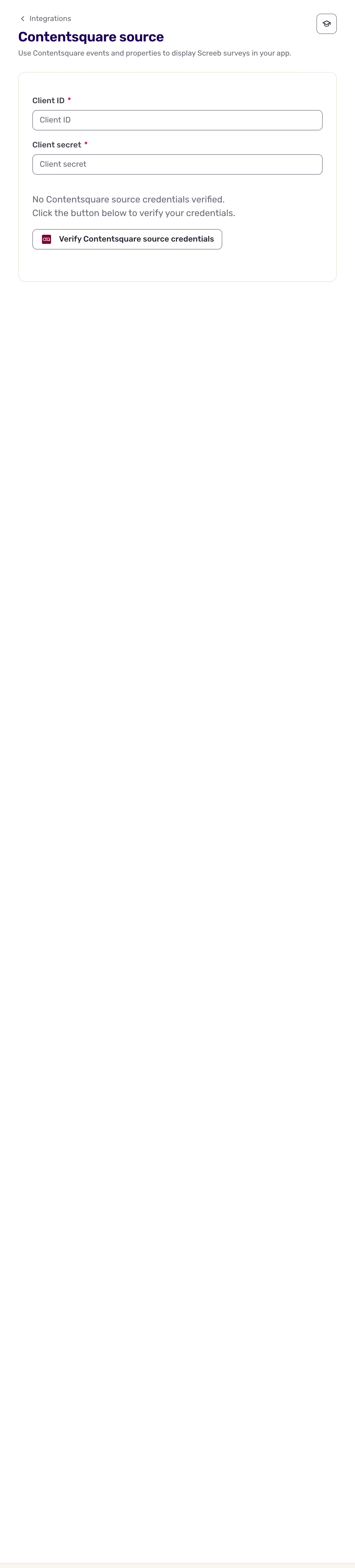
Abschnitt betitelt „Die Quelle verbinden“- Öffnen Sie Integrationen, suchen Sie Contentsquare-Quelle und klicken Sie auf Installieren. Die Einstellungsseite öffnet sich.
- Fügen Sie die Zugangsdaten in Client-ID und Client-Secret ein.
- Klicken Sie auf die Schaltfläche, um die Zugangsdaten der Contentsquare-Quelle zu überprüfen. Screeb zeigt Zugangsdaten verifiziert an und speichert die Verbindung: Es gibt keine Schaltfläche zum Speichern.
Das Ziel verbinden
Abschnitt betitelt „Das Ziel verbinden“- Installieren Sie in Contentsquare die Screeb-Enrichment-Integration aus dem Integrationskatalog Ihres Projekts und kopieren Sie deren Integrations-ID.
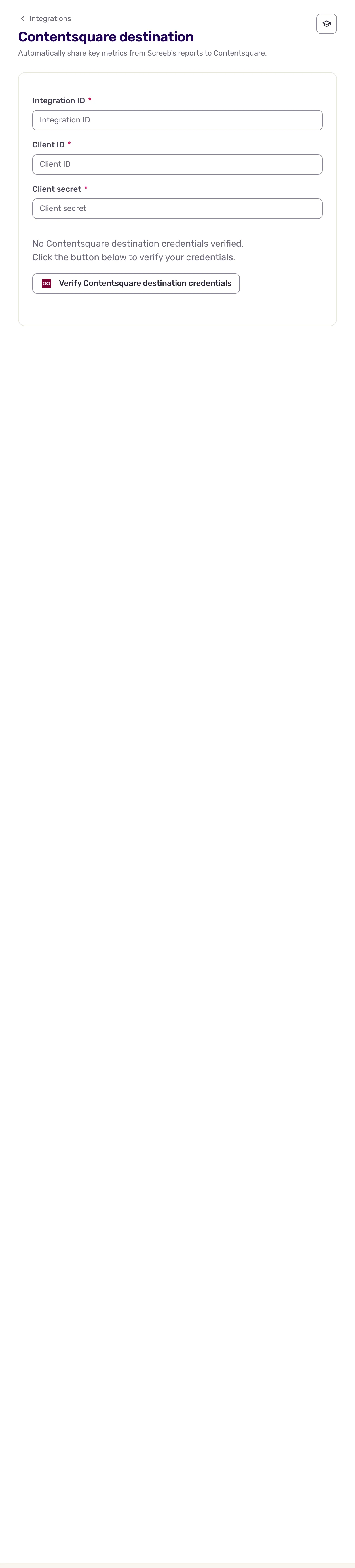
- Öffnen Sie in Screeb Integrationen, suchen Sie Contentsquare-Ziel und klicken Sie auf Installieren. Die Einstellungsseite öffnet sich.
- Füllen Sie Integrations-ID, Client-ID und Client Secret aus.
- Klicken Sie auf die Schaltfläche, um die Zugangsdaten des Contentsquare-Ziels zu überprüfen. Screeb zeigt Zugangsdaten verifiziert an.
Ausgetauschte Daten
Abschnitt betitelt „Ausgetauschte Daten“Quelle, von Contentsquare zu Screeb. Alle 5 Minuten fragt Screeb bei der Data Export API die Seitenaufrufe eines 5-Minuten-Fensters ab. Contentsquare braucht Zeit, um Seitenaufrufe exportierbar zu machen, daher erreichen sie Screeb etwa 4 Stunden nach dem Ereignis. Für jeden Seitenaufruf tut Screeb Folgendes:
- Es findet oder erstellt den Nutzer anhand der Contentsquare-Nutzer-ID.
- Es speichert die Details des Seitenaufrufs als Nutzereigenschaften: Browser, Gerät, Land, Stadt, Sprache, Seite, Session und mehr.
- Es erfasst die Seiten-Events des Aufrufs als Screeb-Events, mit Contentsquare als Quelle.
Neue Nutzer zählen wie Nutzer aus dem SDK zum Nutzerkontingent Ihres Tarifs.
Replay-Link. Wenn die Quelle verbunden ist und der Contentsquare-Tag auf der Seite läuft, behält jede Antwort einen Link zu ihrer Contentsquare-Session. Klappen Sie in Alle Antworten eine Antwort auf und klicken Sie auf Contentsquare Session Replay ansehen, um das Replay in Contentsquare zu öffnen.
Ziel, von Screeb zu Contentsquare. Jedes Mal, wenn ein Nutzer in einer Session mit laufendem Contentsquare-Tag eine Umfragefrage beantwortet, ergänzt Screeb diese Contentsquare-Session um:
- den Teilnehmer: den Namen des Nutzers oder die Screeb-Nutzer-ID;
- die Umfrage, als ihr Titel gefolgt vom Anfang ihrer ID, als abgeschlossen (und geschlossen) markiert, sobald die letzte Frage beantwortet ist. Wird die Umfrage nur angezeigt, wird nichts gesendet;
- den Score von NPS-, CES-, CSAT- und Bewertungsfragen.
Antworten ohne Contentsquare-Session sowie In-App-Nachrichten werden nicht gesendet. Filtern Sie in Contentsquare die Sessions nach der Screeb-Enrichment-Integration, um diese Werte zu finden.
Fehlerbehebung
Abschnitt betitelt „Fehlerbehebung“Die Zugangsdaten konnten nicht überprüft werden. Prüfen Sie sie und versuchen Sie es erneut. Prüfen Sie, ob es sich um Projektzugangsdaten des richtigen Projekts handelt und ob das Client Secret vollständig kopiert wurde. Prüfen Sie beim Ziel auch die Integrations-ID.
Kein Replay-Link bei Antworten. Für den Link muss die Quelle verbunden sein und der Contentsquare-Tag auf der Seite laufen, auf der die Umfrage angezeigt wurde. Antworten, die vor der Verbindung der Quelle erfasst wurden, haben keinen Link.
Trennen
Abschnitt betitelt „Trennen“Auf der Einstellungsseite der jeweiligen Richtung:
- Zugriff widerrufen beendet den Austausch, bis Sie die Zugangsdaten erneut überprüfen. Die Einstellungen bleiben erhalten.
- Mehr oben rechts, dann Löschen, dann Integration löschen löscht die Integration und ihre Konfiguration. Bereits importierte oder gesendete Daten bleiben unverändert.