

Invia feedback a Harvestr
Invia a Harvestr per email una risposta a un sondaggio di Screeb, con i dettagli di chi ha risposto, per aggiungerla ai tuoi feedback.
Questa pagina è stata tradotta automaticamente. La versione inglese fa fede.
L’integrazione Harvestr invia una risposta a un sondaggio a Harvestr con un clic, dall’elenco delle risposte. Screeb invia per email la risposta, con i dettagli di chi ha risposto, a un indirizzo in entrata di Harvestr. Harvestr trasforma le email inviate a quell’indirizzo in nuovi feedback.
Prima di iniziare
Sezione intitolata “Prima di iniziare”- L’integrazione Harvestr è inclusa nel tuo piano. In caso contrario, la sua scheda nel catalogo mostra Effettua l'upgrade per installare.
- Per installare o rimuovere l’integrazione, devi avere il ruolo di admin sul workspace. Una volta installata, tutti i membri del workspace possono inviare risposte.
- In Harvestr, trova l’indirizzo email che il tuo workspace Harvestr usa per raccogliere i feedback via email. Termina con
.harvestrapp.com.
Connetti
Sezione intitolata “Connetti”- Nella barra laterale, clicca su Integrazioni, poi su Installa nella scheda Harvestr. Si apre la pagina Harvestr.
- In Email, incolla l’indirizzo di Harvestr. Screeb accetta solo un indirizzo che termina con
.harvestrapp.com. - Clicca su Installa. Il messaggio Integrazione installata ne conferma l’installazione.

Per cambiare l’indirizzo in seguito, apri la stessa pagina, modifica il campo e clicca su Salva.
Invia una risposta
Sezione intitolata “Invia una risposta”- Apri il sondaggio, clicca su Analizza, poi su Tutte le risposte.
- Sulla risposta da inviare, clicca su Altro (i tre puntini della riga), poi su Send to Harvestr.
- Il messaggio Feedback inviato conferma che Screeb ha inviato l’email.
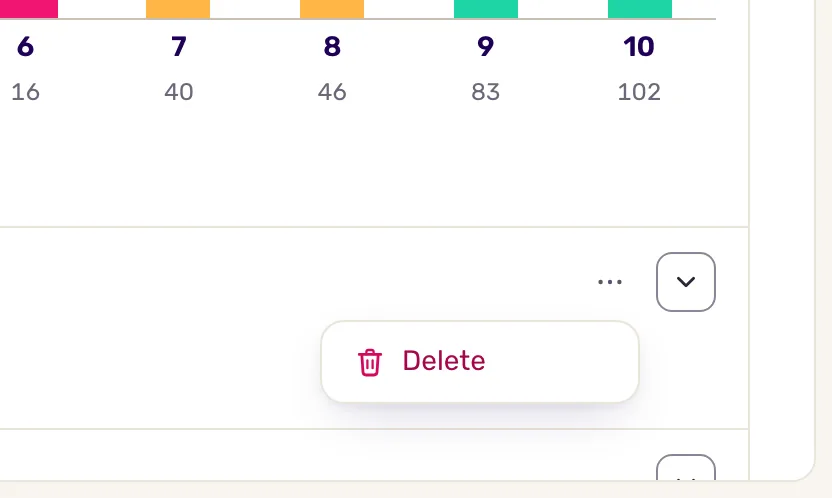
Screeb invia una risposta solo quando clicchi su Send to Harvestr, una risposta alla volta. Le nuove risposte non vengono inoltrate automaticamente.
Dati scambiati
Sezione intitolata “Dati scambiati”I dati viaggiano in una sola direzione, da Screeb a Harvestr, per email. Da Harvestr non torna nulla.
Ogni clic invia un’email:
- Da: Screeb,
fwd-harvestr@screeb.app. - A: l’indirizzo salvato nella pagina dell’integrazione.
- Oggetto:
Screeb to Harvestr.
L’email contiene:
- il nome del collega che l’ha inviata e il nome del sondaggio;
- la domanda e la risposta di quella riga;
- chi ha risposto: nome (o identificativo Screeb), email, identificativo e segmenti;
- i suoi ultimi punteggi NPS, CSAT e CES, quando Screeb li ha;
- i campi nascosti, il contesto della risposta (come pagina, lingua, piattaforma o campagna) e le proprietà utente della risposta.
Risoluzione dei problemi
Sezione intitolata “Risoluzione dei problemi”Installa resta disattivato. Il suo tooltip dice “Compila correttamente i campi obbligatori per salvare.” L’indirizzo deve terminare con .harvestrapp.com: copialo di nuovo da Harvestr.
Nel menu non c’è la voce Send to Harvestr. L’integrazione non è installata su questo workspace, oppure non è più inclusa nel tuo piano. Controlla la pagina Harvestr.
Compare Impossibile inviare il feedback. Riprova tra qualche istante. Se l’errore persiste, contatta il supporto.
L’email non compare in Harvestr. Confronta l’indirizzo salvato in Screeb con quello che ti dà Harvestr. Se Harvestr accetta solo email da mittenti noti, autorizza fwd-harvestr@screeb.app.
Disconnetti
Sezione intitolata “Disconnetti”- Apri la pagina Harvestr.
- Clicca su Altro in alto a destra, poi su Elimina, e conferma con Elimina integrazione. Screeb elimina l’indirizzo salvato e la voce Send to Harvestr scompare.
Le risposte già inviate restano in Harvestr.
Approfondisci
Sezione intitolata “Approfondisci”- Collega Screeb ai tuoi strumenti, per le altre integrazioni.
- Filtra le risposte ai sondaggi, per trovare le risposte che vale la pena inviare.
- Esporta le risposte ai sondaggi, per condividere molte risposte in una volta.