

Envía feedback a Harvestr
Envía por correo una respuesta de encuesta de Screeb a Harvestr, con los datos del encuestado, para añadirla a tu feedback.
Esta página se tradujo automáticamente. La versión en inglés es la referencia.
La integración con Harvestr envía una respuesta de encuesta a Harvestr con un solo clic, desde la lista de respuestas. Screeb envía la respuesta por correo, con los datos del encuestado, a una dirección de entrada de Harvestr. Harvestr convierte los correos enviados a esa dirección en nuevo feedback.
Antes de empezar
Sección titulada «Antes de empezar»- La integración con Harvestr está incluida en tu plan. Si no es así, su tarjeta en el catálogo muestra Mejorar plan para instalar.
- Para instalar o eliminar la integración, necesitas el rol de administrador en el workspace. Una vez instalada, todos los miembros del workspace pueden enviar respuestas.
- En Harvestr, busca la dirección de correo que tu workspace de Harvestr usa para recopilar feedback por correo. Termina en
.harvestrapp.com.
Conectar
Sección titulada «Conectar»- En la barra lateral, haz clic en Integraciones y luego en Instalar en la tarjeta de Harvestr. Se abre la página de Harvestr.
- En Correo electrónico, pega la dirección de Harvestr. Screeb solo acepta una dirección que termine en
.harvestrapp.com. - Haz clic en Instalar. El mensaje Integración instalada lo confirma.

Para cambiar la dirección más adelante, abre la misma página, edita el campo y haz clic en Guardar.
Enviar una respuesta
Sección titulada «Enviar una respuesta»- Abre la encuesta, haz clic en Analizar y luego en Todas las respuestas.
- En la respuesta que quieras enviar, haz clic en Más (los tres puntos de la fila) y luego en Send to Harvestr.
- El mensaje Comentario enviado confirma que Screeb ha enviado el correo.
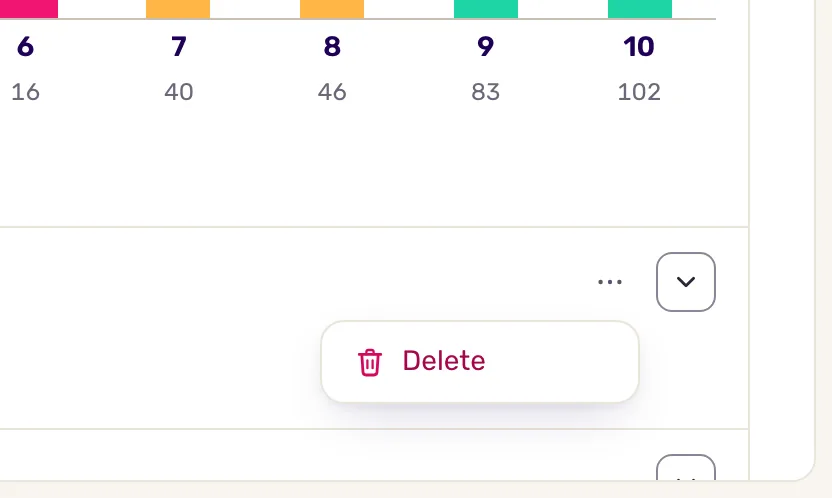
Screeb solo envía una respuesta cuando haces clic en Send to Harvestr, de una en una. Las nuevas respuestas no se reenvían automáticamente.
Datos intercambiados
Sección titulada «Datos intercambiados»Los datos van en un solo sentido, de Screeb a Harvestr, por correo. Harvestr no devuelve nada.
Cada clic envía un correo:
- De: Screeb,
fwd-harvestr@screeb.app. - Para: la dirección guardada en la página de la integración.
- Asunto:
Screeb to Harvestr.
El correo contiene:
- el nombre del compañero que lo envió y el nombre de la encuesta;
- la pregunta y la respuesta de esa fila;
- quién respondió: nombre (o identificador de Screeb), correo, identificador y segmentos;
- sus últimas puntuaciones NPS, CSAT y CES, cuando Screeb las tiene;
- los campos ocultos, el contexto de la respuesta (como página, idioma, plataforma o campaña) y las propiedades de usuario de la respuesta.
Solución de problemas
Sección titulada «Solución de problemas»Instalar sigue desactivado. Su tooltip dice “Rellena correctamente los campos obligatorios para guardar.” La dirección debe terminar en .harvestrapp.com: cópiala de nuevo desde Harvestr.
El menú no muestra la opción Send to Harvestr. La integración no está instalada en este workspace, o ya no está incluida en tu plan. Revisa la página de Harvestr.
Aparece No se pudo enviar el comentario. Inténtalo de nuevo un poco más tarde. Si el error persiste, contacta con soporte.
El correo no aparece en Harvestr. Comprueba la dirección guardada en Screeb con la que te da Harvestr. Si Harvestr solo acepta correos de remitentes conocidos, permite fwd-harvestr@screeb.app.
Desconectar
Sección titulada «Desconectar»- Abre la página de Harvestr.
- Haz clic en Más en la esquina superior derecha, luego en Eliminar, y confirma con Eliminar integración. Screeb elimina la dirección guardada y la opción Send to Harvestr desaparece.
Las respuestas ya enviadas permanecen en Harvestr.
Ir más allá
Sección titulada «Ir más allá»- Conecta Screeb con tus herramientas, para ver las otras integraciones.
- Filtra las respuestas de encuesta, para encontrar las respuestas que vale la pena enviar.
- Exporta las respuestas de encuesta, para compartir muchas respuestas a la vez.