

Envoyer du feedback vers Zendesk
Envoyez une réponse d'enquête de Screeb vers Zendesk par e-mail, avec les informations du répondant, comme nouveau ticket.
L’intégration Zendesk envoie une réponse d’enquête vers Zendesk en un clic, depuis la liste des réponses. Screeb envoie la réponse par e-mail, avec les informations du répondant, à une adresse de réception de Zendesk. Zendesk transforme les e-mails reçus sur votre adresse de support en tickets.
Avant de commencer
Section intitulée « Avant de commencer »- L’intégration Zendesk fait partie de votre offre. Sinon, sa carte dans le catalogue affiche Changer d'offre pour installer.
- Pour installer ou retirer l’intégration, vous devez avoir le rôle admin sur le workspace. Une fois installée, tous les membres du workspace peuvent envoyer des réponses.
- Dans Zendesk, repérez une adresse e-mail de support de votre compte Zendesk, sur votre sous-domaine Zendesk. Elle se termine par
.zendesk.com.
Connecter
Section intitulée « Connecter »- Dans le menu latéral, cliquez sur Intégrations, puis sur Installer dans la carte Zendesk. La page Zendesk s’ouvre.
- Dans E-mail, collez l’adresse Zendesk. Screeb n’accepte qu’une adresse qui se termine par
.zendesk.com. - Cliquez sur Installer. Le message Intégration installée le confirme.
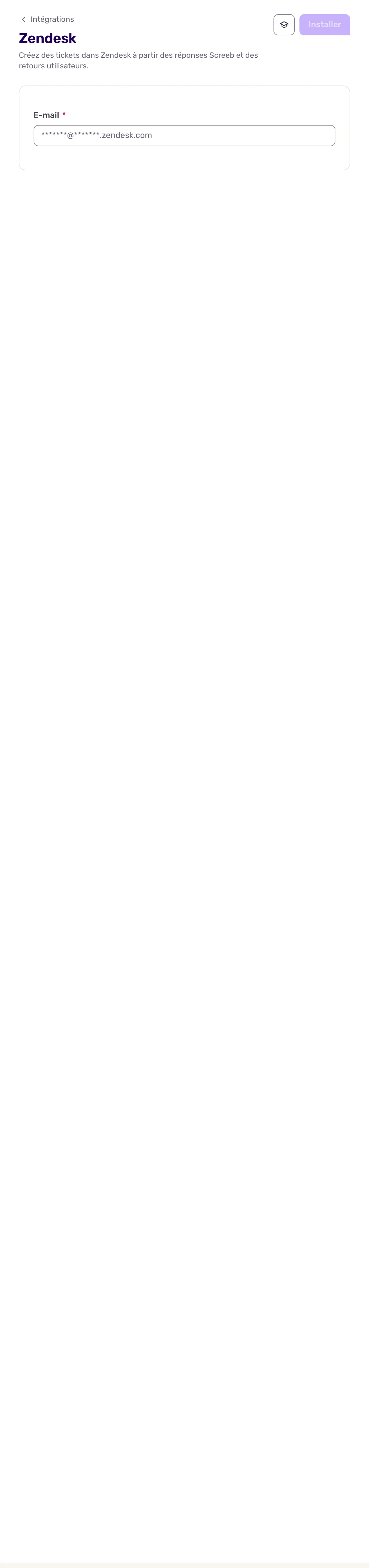
Pour changer l’adresse plus tard, ouvrez la même page, modifiez le champ et cliquez sur Enregistrer.
Envoyer une réponse
Section intitulée « Envoyer une réponse »- Ouvrez l’enquête, cliquez sur Analyser, puis sur Toutes les réponses.
- Sur la réponse à envoyer, cliquez sur Plus (les trois points de la ligne), puis sur Envoyer à Zendesk.
- Le message Feedback envoyé confirme que Screeb a envoyé l’e-mail.
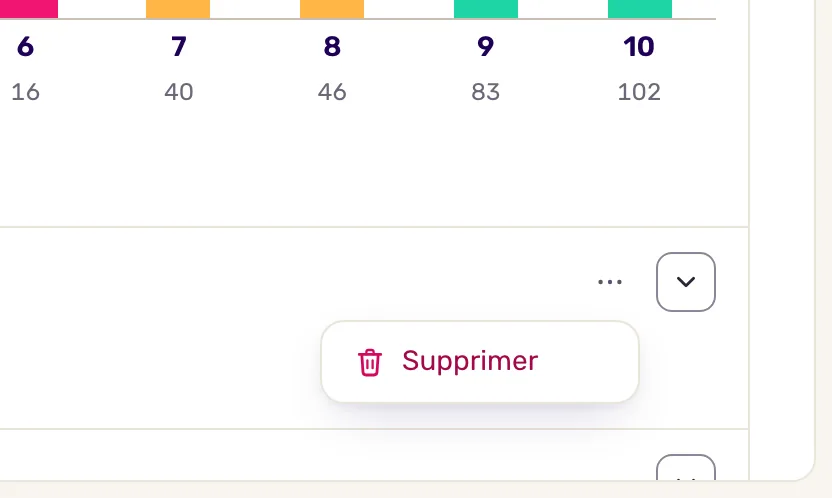
Screeb envoie une réponse seulement quand vous cliquez sur Envoyer à Zendesk, une réponse à la fois. Les nouvelles réponses ne sont pas transférées automatiquement.
Données échangées
Section intitulée « Données échangées »Les données vont dans un seul sens, de Screeb vers Zendesk, par e-mail. Rien ne revient de Zendesk.
Chaque clic envoie un e-mail :
- Expéditeur : Screeb,
fwd-zendesk@screeb.app. - Destinataire : l’adresse enregistrée sur la page de l’intégration.
- Objet :
Screeb to Zendesk.
L’e-mail contient :
- le nom du membre de l’équipe qui l’a envoyé et le nom de l’enquête ;
- la question et la réponse de cette ligne ;
- qui a répondu : nom (ou identifiant Screeb), e-mail, identifiant et segments ;
- ses derniers scores NPS, CSAT et CES, quand Screeb les connaît ;
- les champs cachés, le contexte de la réponse (page, langue, plateforme ou campagne par exemple) et les propriétés utilisateur de la réponse.
Dépannage
Section intitulée « Dépannage »Installer reste désactivé. Son info-bulle indique “Remplissez correctement les champs requis pour enregistrer.” L’adresse doit se terminer par .zendesk.com : copiez-la de nouveau depuis Zendesk.
Le menu n’a pas d’entrée Envoyer à Zendesk. L’intégration n’est pas installée sur ce workspace, ou elle ne fait plus partie de votre offre. Vérifiez la page Zendesk.
Le message Impossible d'envoyer le feedback s’affiche. Réessayez un peu plus tard. Si l’erreur persiste, contactez le support.
L’e-mail n’apparaît pas dans Zendesk. Comparez l’adresse enregistrée dans Screeb avec celle que donne Zendesk. Si Zendesk n’accepte que les e-mails d’expéditeurs connus, autorisez fwd-zendesk@screeb.app.
Déconnecter
Section intitulée « Déconnecter »- Ouvrez la page Zendesk.
- Cliquez sur Plus en haut à droite, puis sur Supprimer, et confirmez avec Supprimer l'intégration. Screeb supprime l’adresse enregistrée et l’entrée Envoyer à Zendesk disparaît.
Les réponses déjà envoyées restent dans Zendesk.
Aller plus loin
Section intitulée « Aller plus loin »- Connecter Screeb à vos outils, pour les autres intégrations.
- Filtrer les réponses d’une enquête, pour trouver les réponses à envoyer.
- Exporter les réponses d’une enquête, pour partager de nombreuses réponses d’un coup.