

Feedback an Intercom senden
Senden Sie eine Umfrage-Antwort aus Screeb per E-Mail mit den Angaben der antwortenden Person als neue Konversation an Ihren Intercom-Posteingang.
Diese Seite wurde automatisch übersetzt. Maßgeblich ist die englische Version.
Die Intercom-Integration sendet eine Umfrage-Antwort mit einem Klick aus der Liste der Antworten an Intercom. Screeb schickt die Antwort mit den Angaben der antwortenden Person per E-Mail an eine Eingangsadresse von Intercom. Intercom nimmt die E-Mails, die an diese Adresse gehen, als Konversationen in seinem Posteingang entgegen.
Bevor Sie beginnen
Abschnitt betitelt „Bevor Sie beginnen“- Die Intercom-Integration ist in Ihrem Tarif enthalten. Andernfalls zeigt ihre Karte im Katalog Upgrade zum Installieren.
- Um die Integration zu installieren oder zu entfernen, benötigen Sie die Admin-Rolle im Workspace. Sobald sie installiert ist, kann jedes Mitglied des Workspace Antworten senden.
- Suchen Sie in Intercom die Weiterleitungsadresse Ihres Intercom-Posteingangs. Sie endet auf
.intercom-mail.com.
Verbinden
Abschnitt betitelt „Verbinden“- Klicken Sie in der Seitenleiste auf Integrationen und dann bei der Intercom-Karte auf Installieren. Die Intercom-Seite öffnet sich.
- Fügen Sie in E-Mail die Intercom-Adresse ein. Screeb akzeptiert nur eine Adresse, die auf
.intercom-mail.comendet. - Klicken Sie auf Installieren. Die Meldung Integration installiert bestätigt die Installation.
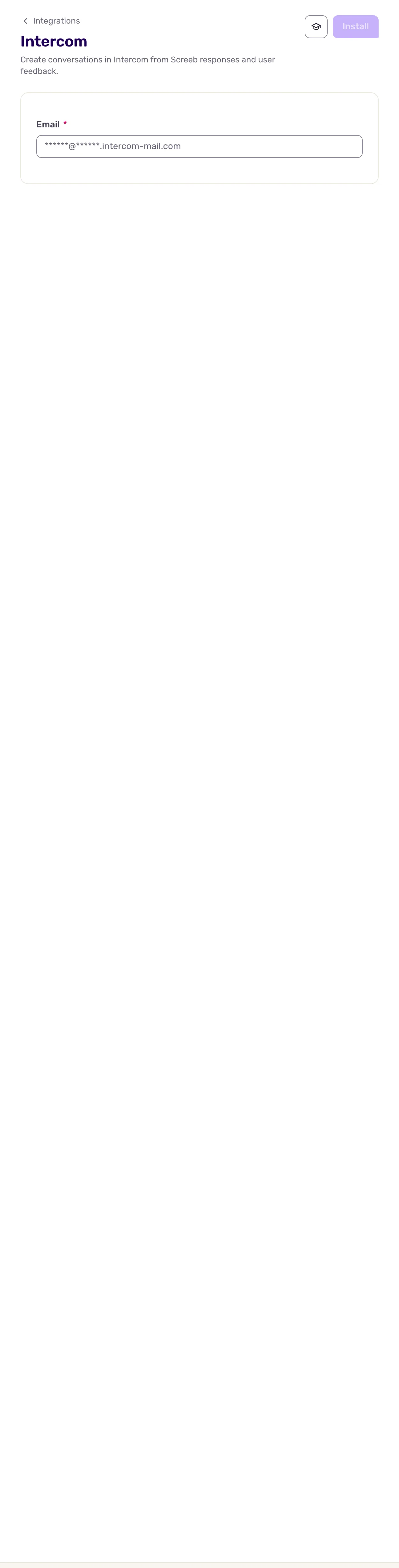
Um die Adresse später zu ändern, öffnen Sie dieselbe Seite, bearbeiten das Feld und klicken auf Speichern.
Eine Antwort senden
Abschnitt betitelt „Eine Antwort senden“- Öffnen Sie die Umfrage, klicken Sie auf Analysieren und dann auf Alle Antworten.
- Klicken Sie bei der Antwort, die Sie senden möchten, auf Mehr (die drei Punkte der Zeile) und dann auf Send to Intercom.
- Die Meldung Feedback gesendet bestätigt, dass Screeb die E-Mail gesendet hat.
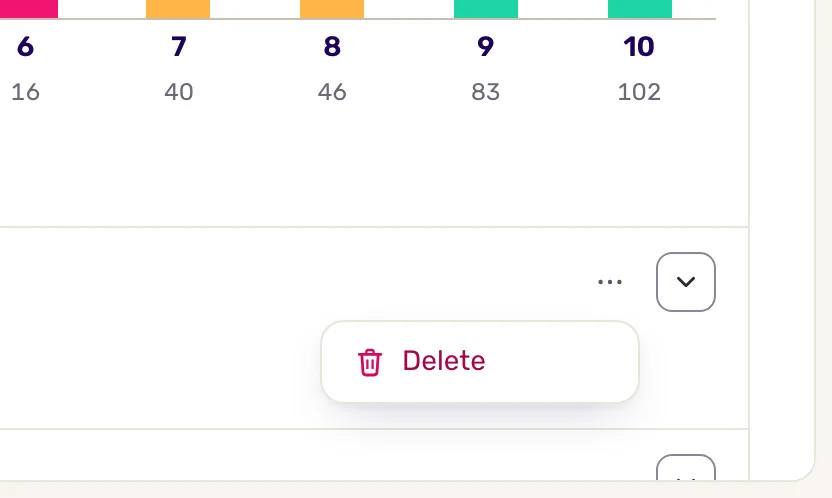
Screeb sendet eine Antwort nur, wenn Sie auf Send to Intercom klicken, jeweils eine Antwort auf einmal. Neue Antworten werden nicht automatisch weitergeleitet.
Übermittelte Daten
Abschnitt betitelt „Übermittelte Daten“Die Daten fließen in eine Richtung, von Screeb zu Intercom, per E-Mail. Von Intercom kommt nichts zurück.
Jeder Klick sendet eine E-Mail:
- Von: Screeb,
fwd-intercom@screeb.app. - An: die Adresse, die auf der Integrationsseite gespeichert ist.
- Betreff:
Screeb to Intercom.
Die E-Mail enthält:
- den Namen des Teammitglieds, das sie gesendet hat, und den Namen der Umfrage;
- die Frage und die Antwort dieser Zeile;
- wer geantwortet hat: Name (oder Screeb-Kennung), E-Mail, Kennung und Segmente;
- die letzten NPS-, CSAT- und CES-Werte, sofern Screeb sie hat;
- die versteckten Felder, den Kontext der Antwort (zum Beispiel Seite, Sprache, Plattform oder Kampagne) und die Nutzereigenschaften der Antwort.
Fehlerbehebung
Abschnitt betitelt „Fehlerbehebung“Installieren bleibt deaktiviert. Der Tooltip lautet “Füllen Sie die Pflichtfelder korrekt aus, um zu speichern.” Die Adresse muss auf .intercom-mail.com enden: Kopieren Sie sie noch einmal aus Intercom.
Im Menü fehlt der Eintrag Send to Intercom. Die Integration ist in diesem Workspace nicht installiert oder nicht mehr in Ihrem Tarif enthalten. Prüfen Sie die Intercom-Seite.
Das Feedback konnte nicht gesendet werden erscheint. Versuchen Sie es einen Moment später erneut. Wenn der Fehler bestehen bleibt, wenden Sie sich an den Support.
Die E-Mail erscheint nicht in Intercom. Vergleichen Sie die in Screeb gespeicherte Adresse mit der, die Intercom Ihnen nennt. Wenn Intercom nur E-Mails von bekannten Absendern akzeptiert, erlauben Sie fwd-intercom@screeb.app.
Trennen
Abschnitt betitelt „Trennen“- Öffnen Sie die Intercom-Seite.
- Klicken Sie oben rechts auf Mehr und dann auf Löschen, und bestätigen Sie mit Integration löschen. Screeb löscht die gespeicherte Adresse, und der Eintrag Send to Intercom verschwindet.
Die bereits gesendeten Antworten bleiben in Intercom.
Weiterführende Informationen
Abschnitt betitelt „Weiterführende Informationen“- Screeb mit Ihren Tools verbinden, für die anderen Integrationen.
- Umfrage-Antworten filtern, um die Antworten zu finden, die sich zum Senden lohnen.
- Umfrage-Antworten exportieren, um viele Antworten auf einmal zu teilen.