

プライバシーとデータ保持の設定を管理する
Workspace がユーザーデータ、セッションリプレイ、回答を保持する期間と、収集する個人データを選択できます。
このページは自動翻訳されています。英語版が正式な内容です。
プライバシーとデータ ページでは、1つの Workspace について、Screeb がデータを保持する期間と、ユーザーに関して収集する個人データをまとめて管理できます。
はじめる前に
Section titled “はじめる前に”- 組織の Admin ロールが必要です。他のロールではこのページは表示されません。
- 設定は現在の Workspace にのみ適用されます。Workspace ごとに設定してください。
ページを開く
Section titled “ページを開く”- Workspace のサイドバーで 設定 をクリックします。
- データとデプロイ の下にある プライバシーとデータ をクリックします。
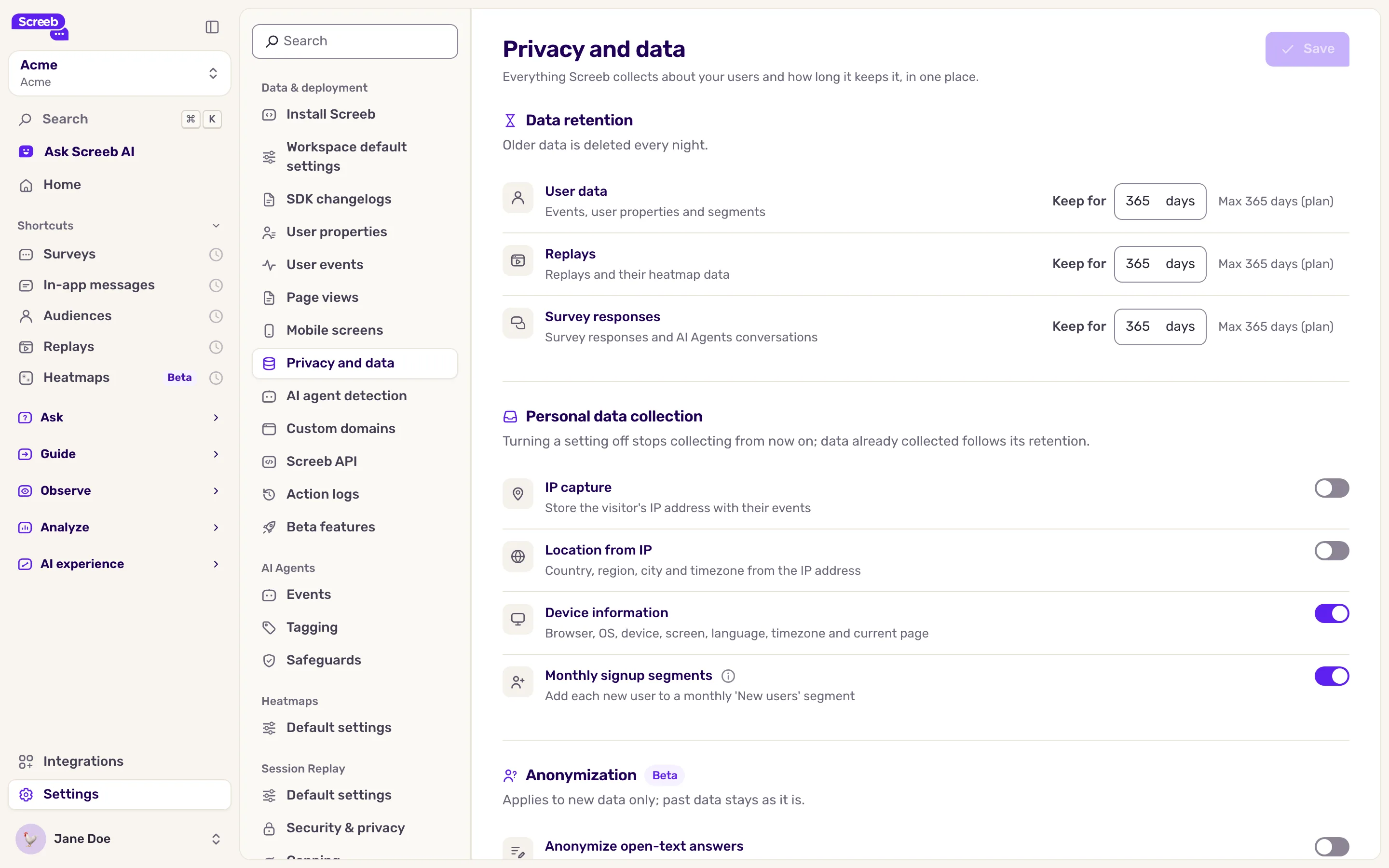
データ保持期間を短くする
Section titled “データ保持期間を短くする”データ保持 では、各行にデータの種類ごとの保持期間が表示されます。
| 行 | 対象 |
|---|---|
| ユーザーデータ | イベント、ユーザープロパティ、セグメント |
| リプレイ | 録画とそのヒートマップデータ |
| アンケート回答 | アンケート回答 |
- 変更したい行で、保持期間 フィールドに現在の日数が表示されています。新しい値を入力します。
- 値は30日から、フィールドの横に表示される上限(例: “Max 365 days (plan)”)の範囲で指定します。プランの期間より短くすることはできますが、長くすることはできません。上限を超える値は、フィールドを離れると上限に戻ります。
- ページ上部の 保存 をクリックします。
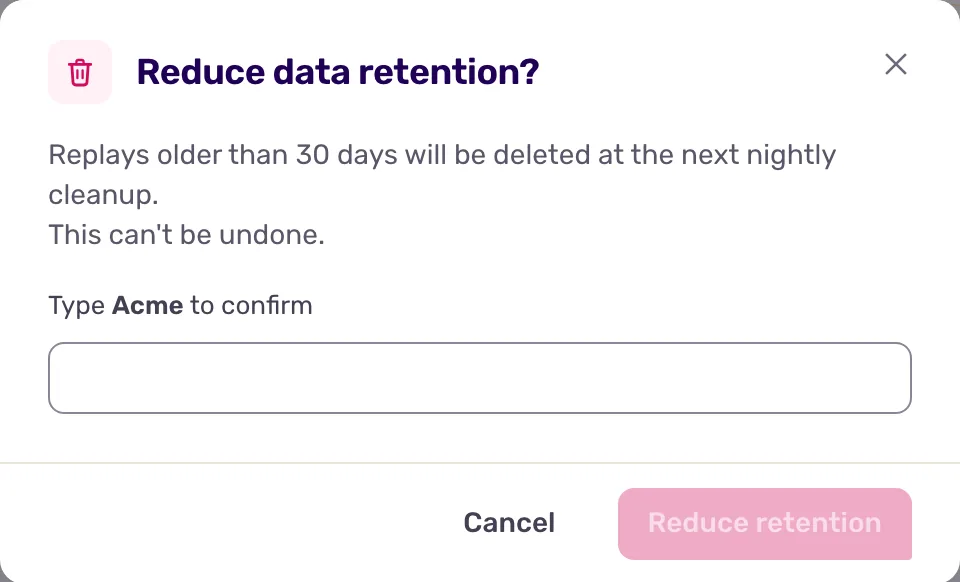
- 保持期間を短くした場合は、データ保持期間を短縮しますか? ウィンドウに削除される内容が一覧表示されます。Workspace の名前を入力し、保持期間を短縮 をクリックします。
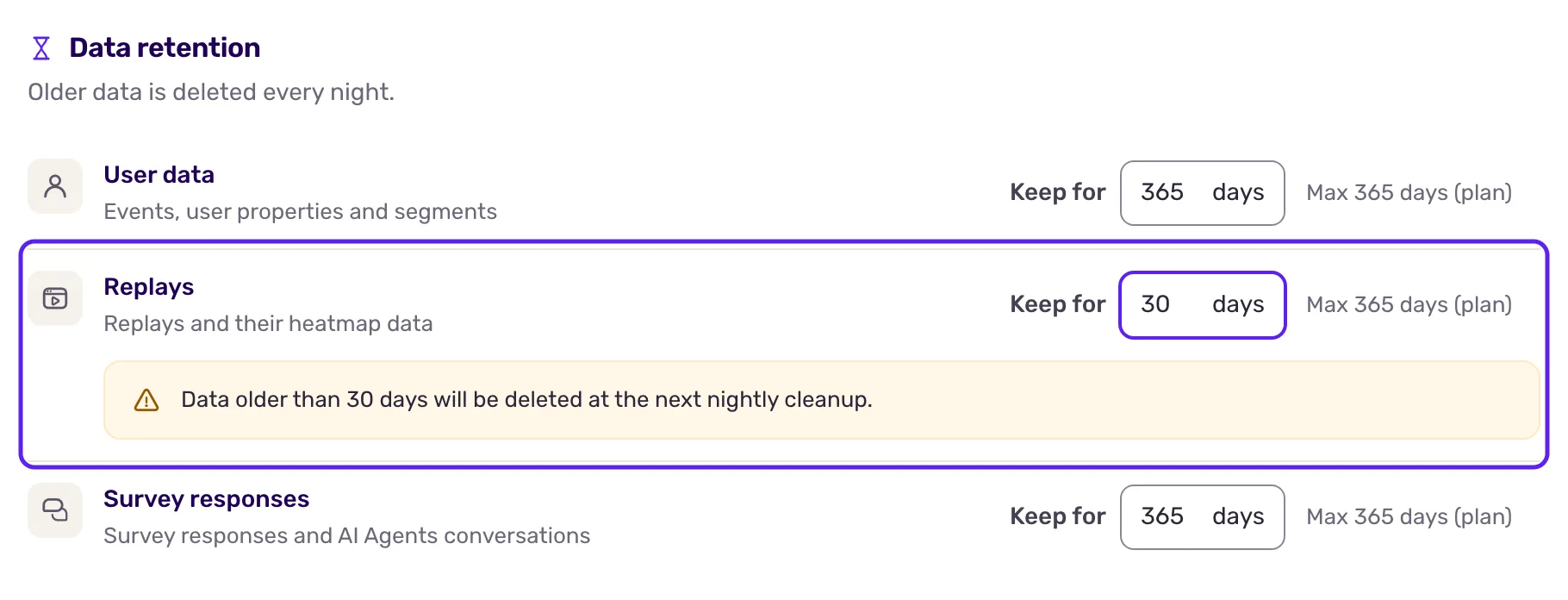
新しい保持期間より古いデータは、次回の夜間クリーンアップで完全に削除されます。後から保持期間を延ばしても、削除されたデータは元に戻りません。
プランの保持期間に戻すには、プランの値(上限)を入力して保存します。以降、保持期間はプランが変わるとそれに合わせて変わります。この操作でデータが削除されることはありません。
収集する内容を選ぶ
Section titled “収集する内容を選ぶ”個人データの収集 で、不要なものをオフにします。
- IP アドレスの取得: ユーザーの IP アドレスをイベントと一緒に保存します。オフにすると、Screeb は何かを保存する前にアドレスを破棄します。
- IP からの位置情報: IP アドレスから判定される国、地域、市区町村、タイムゾーンです。IP の取得がオフでも機能します。その場合、Screeb はアドレスを保存せずに位置情報を判定します。
- デバイス情報: ブラウザ、OS、デバイス、画面、言語、タイムゾーン、現在のページです。
- 月別登録セグメント: 新しいユーザーを、初めて確認された月の “New users” セグメントに追加します。オフにしても、既存のメンバーはそのセグメントに残ります。
保存 をクリックします。変更は今後収集されるデータに適用されます。すでに保存されているデータは、それぞれの保持期間に従います。
設定後の動作
Section titled “設定後の動作”Screeb は毎晩、各行の保持期間に従って古いデータを削除し、オフにした項目の収集を停止します。このページでは、自由記述回答の匿名化も設定できます。詳しくは 収集データを匿名化する をご覧ください。
トラブルシューティング
Section titled “トラブルシューティング”設定にこのページが表示されません。 組織の Admin ロールではない可能性があります。管理者に依頼してください。
保存ボタンが無効のままです。 日数が許可された範囲外になっています。フィールドの下に表示されるエラー(例: “Enter 30 to 365 days”)で範囲を確認してください。
国や言語のルールが一致しなくなりました。 国に基づくターゲティングルールは通常 IP からの位置情報を、言語に基づくルールはデバイス情報を利用しています。これらのルールを使っている場合は、該当する設定をオンに戻してください。